Easync虚拟化模式容灾解决方案操作手册
版本:1.5.0
最后更新:2026/05/26
Easync虚拟化模式容灾解决方案操作手册虚拟化模式容灾工作原理Easync管理界面Easync控制中心Easync Agent切换流程图容灾操作步骤安装控制中心添加云平台账户添加备份目标添加源主机创建迁移计划配置历史数据存储路径配置虚拟机网络自定义脚本设置书签运行容灾计划容灾演练故障切换自动故障切换手动切换网络重定向数据恢复
虚拟化模式容灾工作原理
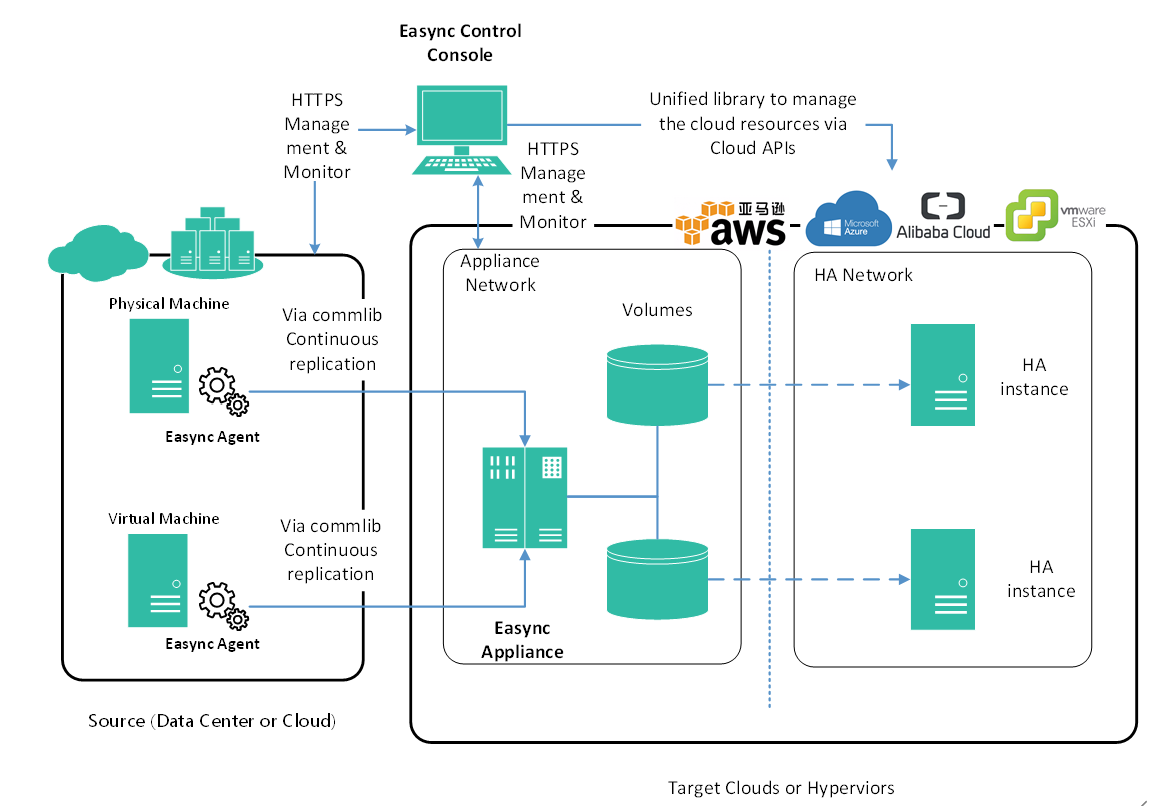
云坞 Easync 容灾解决方案由以下组件构成:
Easync管理界面
管理界面是 Easync 产品的基于web的图形管理界面,用户可以使用它创建、配置、管理和监控容灾、高可用计划。 用户可以通过浏览器远程访问管理界面。
浏览器支持Chrome,FireFox。
Easync控制中心
Easync 的控制中心通过与 Easync Agent和管理界面的通讯,控制在混合云或多云中迁移或容灾计划。它记录了所有要保护的节点信息,迁移或容灾计划信息,备份目标信息与账户信息,同时负责所有迁移或容灾计划的管理,包括创建、配置、监控和其他操作。
Easync Agent
Easync Agent是 Easync 迁移、容灾解决方案的核心组件。它需要安装在参与迁移或容灾计划的每台主机(包括源主机和虚拟代理)上。Easync Agent根据角色的不同,可以分别或同时承担读取数据,捕捉用户产生数据,通过网络发送接受数据,写入数据到云或虚拟化平台上的块设备,云或虚拟化平台资源的管理与维护、驱动注入、启动辅助等任务。
Easync Agent在源主机会加载卷级驱动,持续抓取生产数据改变。
切换流程图
此流程适用于高可用计划、回切计划。对于演练、恢复计划,整体流程适用但没有CDP复制增量过程。
任务从开始运行到切换完成有如下状态:
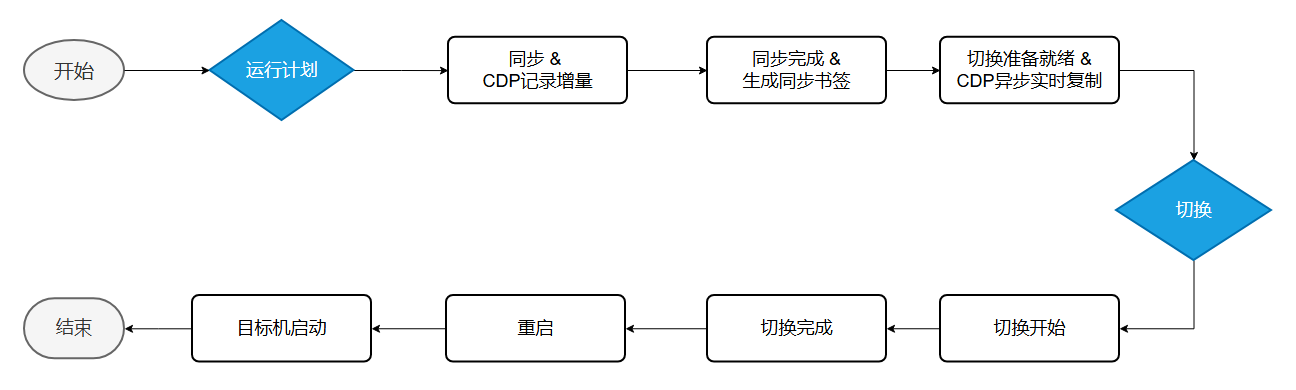
具体流程如下:
点击“运行”,计划开始运行。状态变为“同步中”;
当数据同步完成,状态自动变为“同步完成”;
状态为“同步完成”后,执行同步后期任务,如应用增量数据等,状态自动变为“切换准备就绪”;
点击“切换”,开始执行切换程序,包括驱动注入、配置启动方式等,状态变为“切换中”。
切换程序执行完毕后,自动重启灾备机,状态变为“重启中”;
检测到灾备机重启完毕后,状态变为“切换完成”。
此时,切换工作完成。
容灾操作步骤
安装控制中心
准备一台虚拟机或物理机来安装控制中心。要能连通源主机、目标机。
CentOS 7.8 – 7.9, 或Ubuntu 20.04,
4CPU, 8GB RAM, 50+GB Disk
对于生产环境,建议8C12G 100+GB HD或更高。
完整操作系统支持列表请参见 系统平台支持列表
端口及防火墙要求请参见 防火墙端口需求
完整安装、升级手册请参见 安装升级手册
其他文档请参见 文档中心
两种安装方式任选其一。安装过程中需要设置控制中心密码。
在线安装
控制中心支持运行在x86_64和aarch64/arm64上。下面安装命令将自动根据CPU架构安装对应的版本。
以root运行:
bash <(curl -L https://cloudock.cn/download/easync_install.sh)离线安装
在可以访问互联网的主机上下载Easync离线安装包。
根据控制中心运行的主机CPU架构不同,离线安装包分为x86_64、aarch64/arm64两个版本。
x86_64
下载方法:
点击 https://cloudock.cn/download/get_easync.php
或者
curl -L -o easync.tar https://cloudock.cn/download/get_easync.php(Linux)aarch64/arm64
下载方法:
点击 https://cloudock.cn/download/get_easync.php?a=aarch64
或者
curl -L -o easync.tar https://cloudock.cn/download/get_easync.php?a=aarch64(Linux)
将离线安装包传输到CC主机上任意目录下。
tar xf easync.tar && chmod +x offline-install.sh./offline-install.sh根据提示完成安装。
安装最后会显示控制中心访问URL。默认https://ip:8443 。登录控制中心。 如果产品未激活,将自动跳转到激活页面。
有两种激活方式:
在线激活 在线激活不需要机器码,但需要控制中心主机一直能访问互联网。
离线激活 离线激活需要机器码,不需要控制中心主机访问互联网。点击页面下方【查看机器码】按钮,复制机器码,或扫码二维码得到机器码。
访问https://cloudock.cn/portal/trial/来申请测试许可。
输入注册码进行激活。
添加云平台账户
在控制中心页面顶部选择整机容灾标签页。
云平台是容灾的目标云或虚拟化平台。Easync需要通过云或者虚拟化平台相应的账户来调用云或虚拟化平台的API。
点击左侧导航栏 -> 云平台账户,点击右上角 创建账户 按钮
在账户属性页面,填入账户名,选择云平台,填入云平台所需的各项信息
点击验证。验证通过后,点击保存。
添加备份目标
请登录到云平台,创建一个vm。此vm将被作为Easync虚拟代理机(VA)。
如果源主机是Windows,一般要求虚拟代理机为Windows 2019;
如果源主机是Linux,参见 虚拟代理机va目标机操作系统选择。注意:不建议使用RHEL/CentOS 7.x做VA。
这是因为在切换阶段虚拟代理机要对源机复制过来的镜像进行操作,两者文件系统、系统库等版本相差过大可能会有兼容性问题,导致操作失败。
建议最少配置4 CPU, 8GB RAM, 50GB HD。 开启“保留历史数据”后,建议增加一块数据盘用来存储历史增量数据,并在“缓存路径”属性填写此数据盘的挂载路径。磁盘大小取决于增量数据保留时间和大小。例如5个计划共用同一个VA,每个计划平均每天增量数据100G,则保留一天增量数据就需要500G空间,如果客户期望保留7天历史增量,则该硬盘大小将需要至少3.5TB。 另外,在虚拟机演练期间,源主机的增量数据也将缓存在此缓存路径。更大的磁盘空间将带来更多的数据缓存空间,避免演练期间缓存溢出计划停止。
虚拟代理机具体配置和OS要求详情参见 硬件需求 和 系统平台支持列表
Warning
注意:虚拟代理机(VA)需要访问云平台API。确保云平台对VA放开防火墙端口、白名单等,否则计划无法运行!
方向 端口 云平台对虚拟代理机放开端口 实际云平台API访问端口 注意:
多个源主机可以共用同一个VA。如果需要同时运行多个计划,一般建议源主机 : VA 不多于 10 : 1 ,或所有源主机的硬盘总数不多于20。如果动态挂载、卸载虚拟磁盘不能及时响应,则应再减少硬盘总数(也就是减少该VA上同时运行的计划总数)。兼顾考量I/O、带宽瓶颈情况。
注意:如果同时运行计划的所有源主机磁盘总数超过20块,意味着Windows VA会挂载多于20块磁盘,在运行计划或停止计划时,可能会经常看到挂载磁盘失败、卸载磁盘失败相关错误。这个错误可以在计划的日志窗口看到,在虚拟化平台侧也应该有相关错误。另外,如果在VA里打开磁盘管理,则可以看到界面要花数分钟或更长时间才能列出磁盘信息。出现这种情况,就意味着该Windows VA无法及时响应动态挂载、卸载磁盘的请求了,请创建新的VA,将计划分配到新的VA上。
开启”保留历史数据“选项后,历史数据备份默认将放置于代理安装路径data/temp/下计划UUID为名字的子目录下。这个路径可以在计划的”缓存路径“属性进行修改。
点击左侧导航栏 -> 备份目标,点击右上角 添加目标
填写目标名称,选择目标云平台账户
Easync将使用所选择的云平台账户信息连接云平台,并且列出云平台相关虚拟资源,例如运行的vm,区域/可用区,等。
在虚拟代理设置部分,选择之前创建的vm。
Easync将尝试列出该vm的IP地址。如果没有列出或列出的IP地址不适用于当前网络环境,请手工输入正确的IP地址。
填入用户名密码。
在接管虚拟机设置部分,请根据实际需求指定相应的实例类型,存储类型等信息。
点击保存。
当点击保存之后,Easync将自动向虚拟代理机推送Agent。可以在主机列表 -> 虚拟代理机页面查看推送安装进度。
添加源主机
支持以下3种方式添加源主机。
Important
Windows平台出现代理安装问题,请参见代理安装问题排查汇总。
推送安装
在每一台源主机上,Linux主机允许
ssh访问,Windows主机上运行powershell Enable-PSRemoting -SkipNetworkProfileCheck命令。如果控制中心到主机之间有额外的防火墙、网络策略,需要主机放开以下端口供控制中心访问。详见防火墙端口需求
方向 Linux Windows 主机对控制中心放开端口 TCP:22、1984 TCP:5985、7822、1984 点击左侧导航栏->源主机,点击右上角添加源主机。
选择推送安装。输入机器名/IP,用户名,密码,连接协议等,点击保存。
点击保存时会自动推送Agent。安装进度会后台更新,一般1-2分钟安装成功,显示Agent版本号和绿色图标。
拉取安装
确保以下防火墙端口开放。
方向 Linux Windows 主机对控制中心开放 TCP:1984 TCP:1984 控制中心对主机开放 TCP:8443(控制中心监听端口) TCP:8443(控制中心监听端口) 点击左侧导航栏->源主机,点击右上角添加源主机。
选择拉取安装,然后根据页面步骤操作。
手动安装
参见手动安装代理。
创建迁移计划
在控制中心页面->主机列表->源主机,选择源主机,点击右上角创建计划。
选择一个分组。
点击选择备份目标,选择之前创建的备份目标。点击创建计划。
此时,计划已经创建。可以到计划页面,展开相应的分组进行查看。
配置历史数据存储路径
展开计划,选择虚拟代理机节点
在右侧属性页面选择 虚拟代理机 标签页
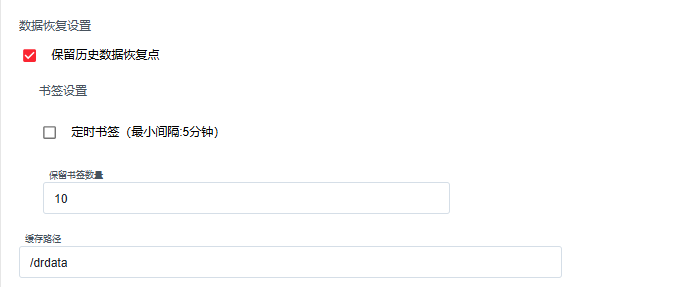
选中【保留历史数据恢复点】,修改【缓存路径】
历史数据将保存在该缓存路径下,默认为代理安装目录agent/data/temp/下。
对于存储目录的空间需求,取决于用户保留历史数据的设置,例如书签周期和个数、数据变化率。
当该存储目录剩余空间不足,将自动删除或合并最早的历史数据,直到剩余空间足够存储新数据。
配置虚拟机网络
展开计划,选择虚拟代理机。
在右侧属性页面选择 虚拟机 标签页。
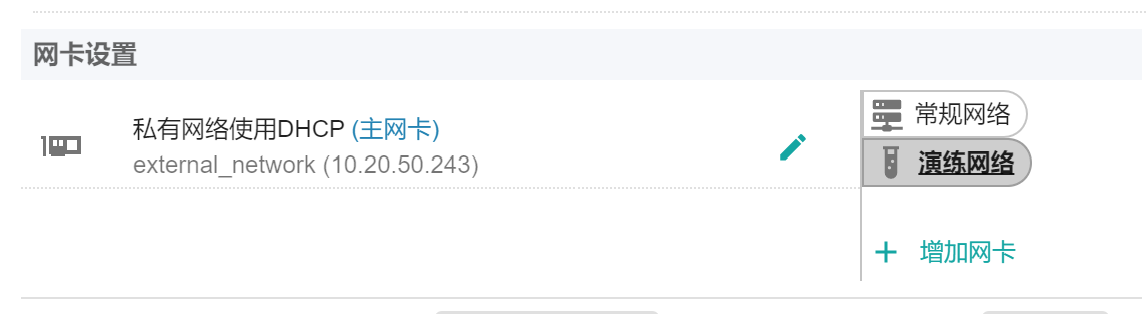
转到网卡设置部分
选择常规网络标签,点击添加网卡,并设置所需属性,点击确定;
选择演练网络标签,点击添加网卡,并设置所需属性,点击确定;
最后点击保存按钮。
注意:
请在运行计划之前配置虚拟机网络并保存。
在计划运行时,虚拟机网络配置可以更改。确保点击保存来保存所做的更改。
自定义脚本设置
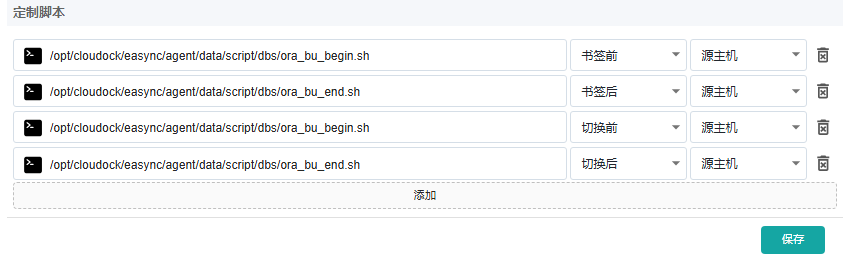
可以编写自定义脚本,在特定时刻在指定主机上运行,例如制作书签、切换前后等,实现扩展功能。请选择计划,右侧通用属性页面进行设置。
具体请参见书签章节。
书签
书签是容灾计划在实时复制阶段用户手动或自动生成的恢复点,用于确定特定事件的数据时间节点用于数据恢复。
在Windows平台上,当生成书签时,会自动调用系统中所有VSS writer刷写数据,确保数据一致性。如果数据库服务在Windows平台上注册有VSS writer,该机制将确保书签是一个数据一致点。
在Linux平台上,可以编写自定义脚本,指定在书签前后调用,从而达到数据一致性。例如,代理内置针对Oracle database的脚本,请按用户实际情况修改脚本内对应字段内容。其他数据库请参考脚本内容,请管理员协助提供。
下图是参考示例配置。
可以手动生成书签。
在计划页面,选择容灾计划,点击右上角工具栏中的 书签 按钮。
在书签设置页面,输入书签名称, 点击 确定 按钮。
书签完成创建后,计划恢复实时复制。在最新事件栏中可以看到相应的任务事件。

也可以设置定时书签,选择计划,在目标机标签页进行设置。

运行容灾计划
进入计划页面,展开分组,选择刚才创建的计划。
默认Easync会选择源主机上所有已挂载的数据卷。如果需要修改,在右侧属性页面点击修改,最后点击保存。
点击工具栏->运行。
计划开始运行,数据开始同步。数据同步完毕后,显示“恢复应用变化数据”。容灾计划进入实时复制阶段。
容灾演练
用户可以使用Easync 在实时复制的过程中随时对保护到目标云或者虚拟化/超融合平台上的数据进行一致性测试、验证和容灾演练(DR Drill)。容灾演练(DR Drill)会使用演练开始那一时刻的最新数据创建与源主机相同的虚拟机以供用户进行测试与验证。同时演练不会影响生产环境、容灾计划的运行和实时复制,在演练过程中源主机上被保护卷产生的所有数据仍然会实时复制到目标云或虚拟化/超融合平台上。
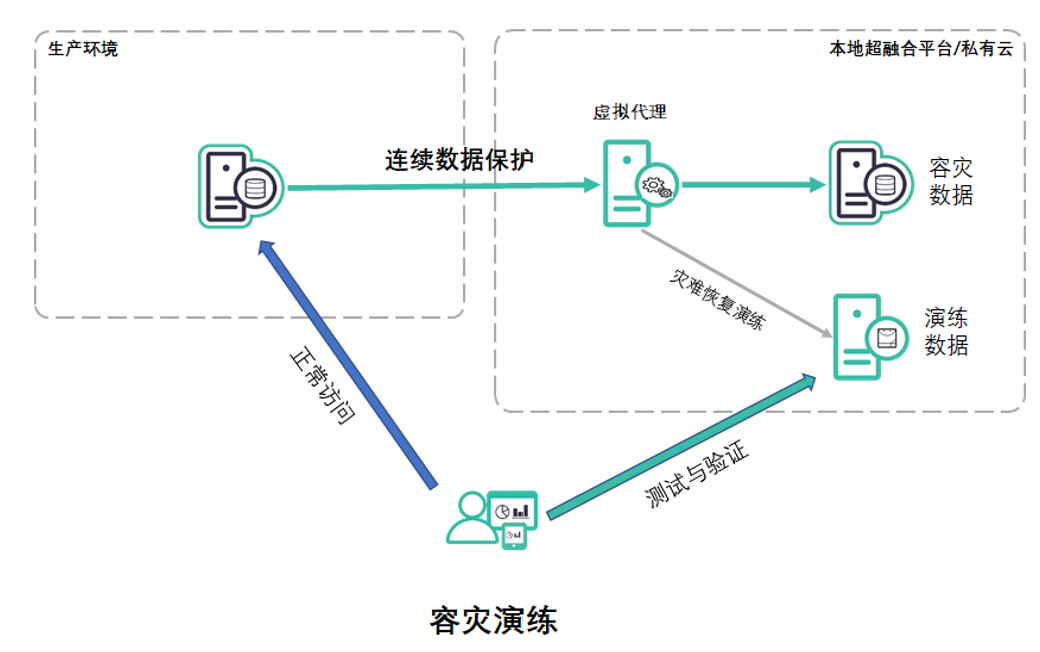
选择正在运行中的容灾计划。点击工具栏->虚拟机->启动演练。选择自动或手动容灾演练。
当容灾演练启动后,Easync将使用最新的容灾数据在容灾端的云或虚拟化平台上启动虚拟机,并按照容灾计划中演练网络的属性进行虚拟机网络配置。
虚拟机启动完毕后,用户可以进行数据和应用检查、配置等。
如果选择自动容灾演练,Easync在自动完成虚拟机连通测试后会自动停止演练虚拟机,并清除演练数据,恢复实时数据复制。如果选择手动演练,当容灾演练完毕后,点击工具栏->虚拟机->停止演练。Easync将停止当前的演练虚拟机,清除演练数据,并恢复到数据复制过程。
故障切换
Easync 会实时监控源主机的工作状态,当出现服务器故障或特定服务故障时,Easync 会停止容灾计划的实时复制,同时使用从源主机复制的最新数据在目标云或者虚拟化/超融合平台上创建并启动一台虚拟机,并按照容灾计划中的设置进行网络设置和重定向。整个故障切换过程可以自动检测触发,也可以由用户手动触发。
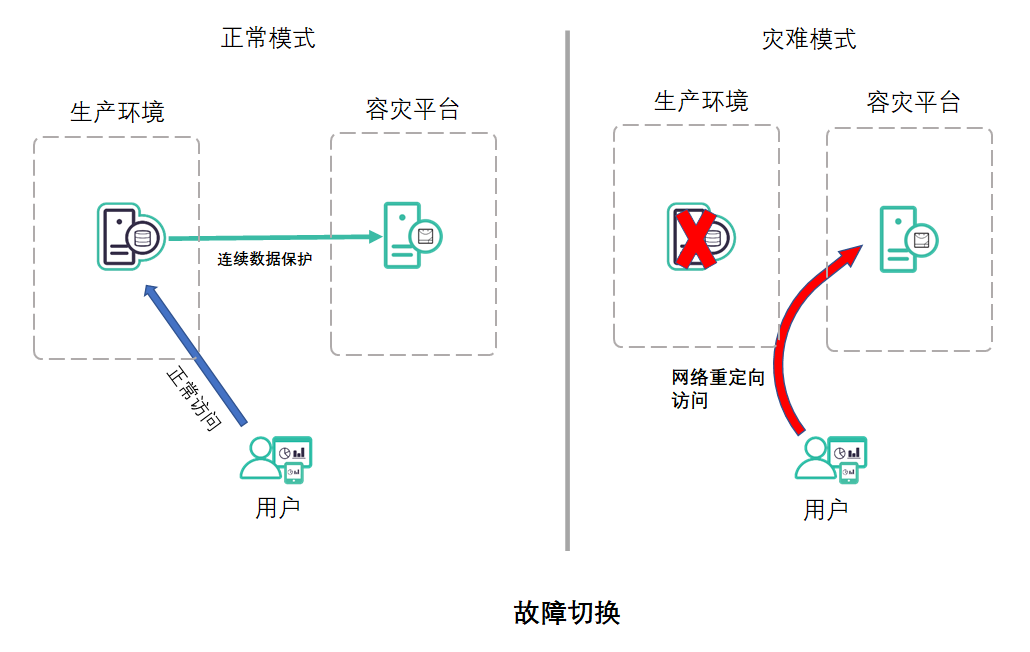
自动故障切换
在容灾计划属性中选择启动高可用属性来打开自动故障切换属性。
设置心跳检查超时时间与心跳检查频率。
(可选)添加检查仲裁服务器。Easync默认由虚拟代理服务器对源主机进行监控,用户也可以添加另外的服务器作为检查仲裁服务器,检查仲裁服务器会使用Ping和TCP检查监控源主机。
选择自动执行虚拟机切换启动自动故障切换
如果自动执行虚拟机切换未没选中,当监控源主机出现问题时,Easync只进行报警,并不会执行故障切换,需要用户手动进行切换。
注意:根据不同源端、目标端虚拟化平台、VM操作系统、版本、是否安装vm tools、驱动等选项,切换后目标机可能会自动重启1-2次。

手动切换
在切换准备就绪状态,选择计划,点击工具栏切换按钮,点击确定。
可以选择一个或多个组,点击工具栏 分组 -> 组切换。
请等待切换程序执行完毕,通常需要2-5分钟,随后将自动重启目标机,出现“虚拟机已联机”事件。
根据不同源端、目标端虚拟化平台、VM操作系统、版本、是否安装vm tools、驱动等选项,目标机可能会自动重启1-2次。
目标机做完所有切换后任务后,默认会在2分钟内自动卸载迁移代理程序。
此时可以登陆灾备虚拟机进行查看验证。
至此,手动切换任务完毕。
网络重定向
网络重定向可以采用以下三种方案:
IP漂移
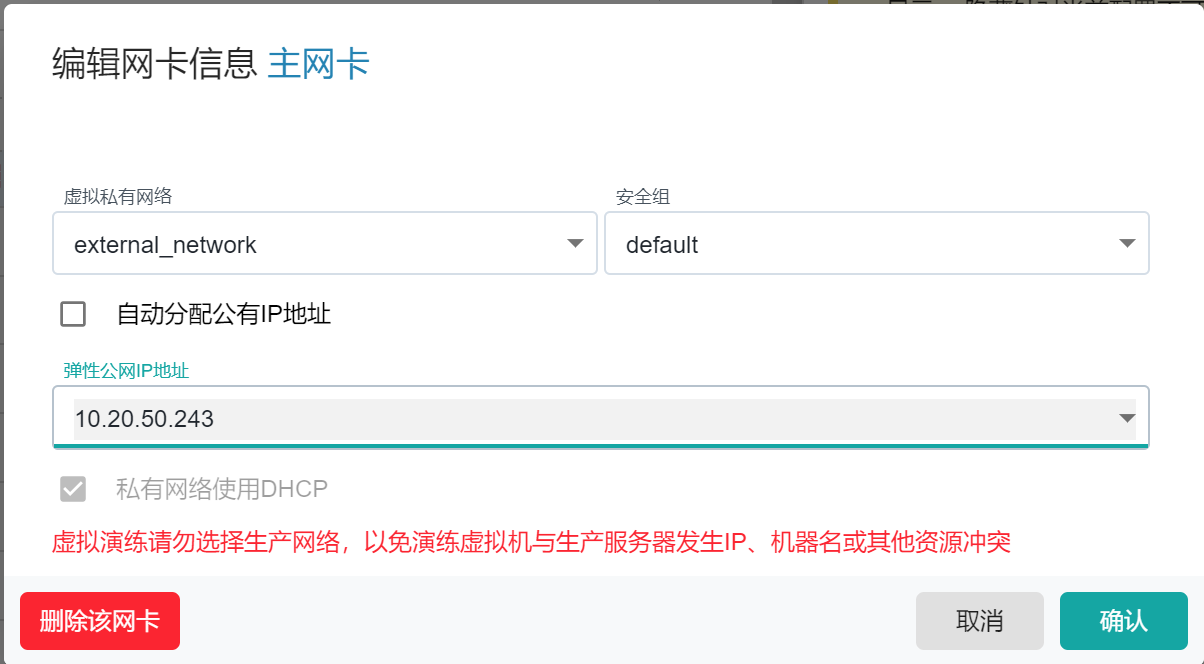
通过容灾计划中相应的网络设置,容灾服务器可以在故障切换后,使用与源主机相同的网络配置(如IP地址、DNS设置等),实现IP偏移。这种方案适合容灾网络与生产网络在同一网段的网络环境。
注意:故障切换后源主机依然在线时,IP漂移可能会导致IP冲突。可以按照实际情况选择切换后禁用源主机网络选项。
DNS重定向
Easync可以使用本身的功能或用户自定义脚本实现对DNS记录的修改,将原有指向生产环境服务器的A-record记录更改为指向容灾网络中的容灾服务器。在故障切换后,最终用户可以通过更新过DNS记录重定向到容灾网络中的容灾服务器进行访问。
DNS自动注册
当故障切换发生后,容灾主机创建并上线后,可以根据主机系统本身与DNS服务器相关设置,实现DNS自动注册,修改已经存在的DNS记录,从而实现故障切换后的网络重定向。
注意:此方案需要对主机系统与DNS服务器进行相关配置。Windows与Linux不同版本有相应的区别。
数据恢复
主备切换后,灾备机接管生产业务,处于活跃状态。
如果想恢复另一个时间点/书签的数据,请点击下方期望的快照右侧【启动】按钮来启动虚拟机,或者点击【回滚虚拟机】,选择期望的时间点、书签来启动虚拟机,然后再进行数据恢复。
数据恢复操作步骤:
点击左侧导航栏【虚拟化模式】-> 【虚拟机资源】-> 【恢复数据】,点击确定
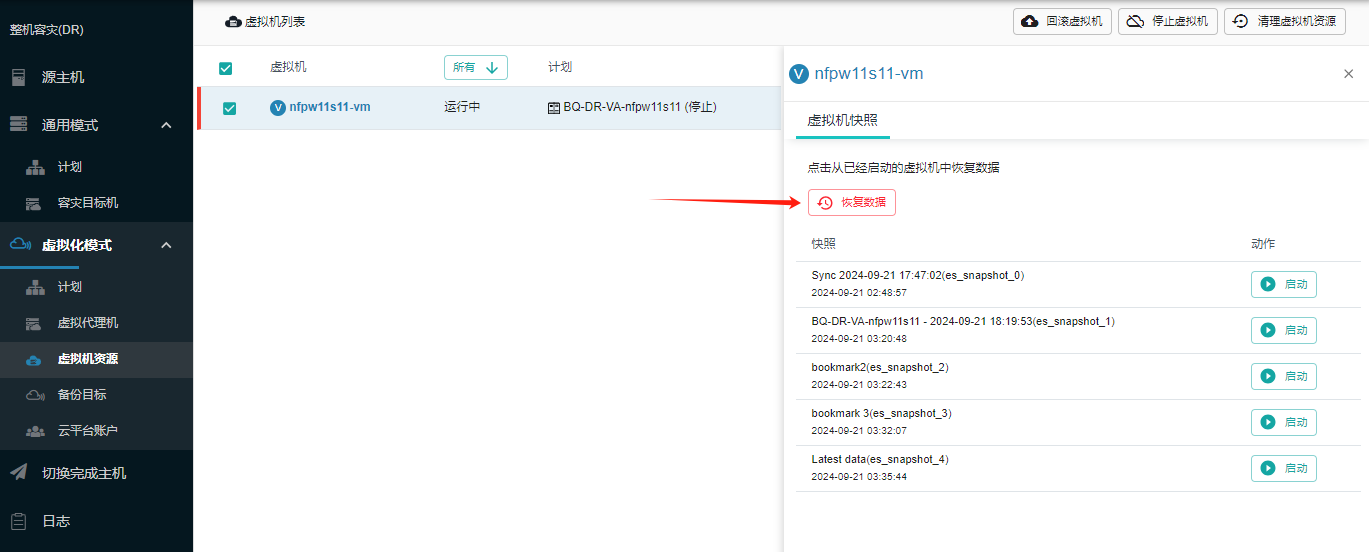
在数据恢复界面上,选择数据恢复方式。
支持两种方式的整机恢复:
虚拟化模式,恢复为虚拟化平台/云平台上的一台新虚拟机
这种模式的整机恢复流程相当于虚拟化模式的整机迁移,将灾备机迁移到虚拟平台上(可以是原生产机房或任意机房的虚拟平台)。需要在虚拟平台上创建虚拟代理机。请参考虚拟化模式整机迁移文档。
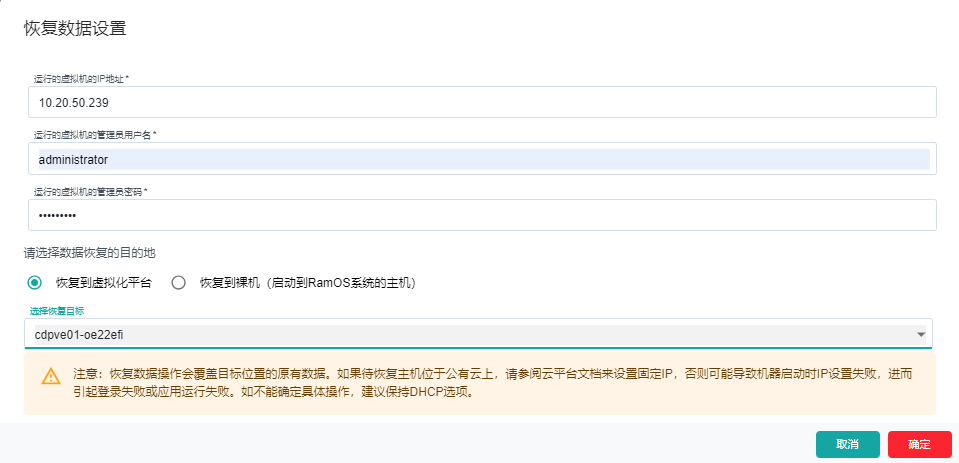
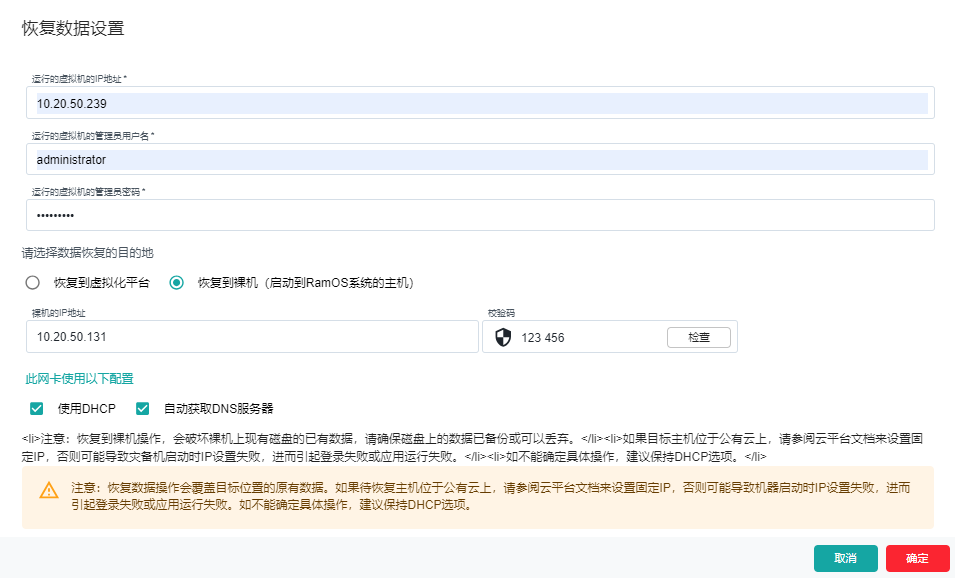
通用模式,恢复到裸机
这种模式的整机恢复相当于通用模式的整机迁移。需要将恢复目标机(可以是源生产机,也可以是任意第三台主机)启动到RamOS系统(Easync专用livecd/winpe)。请参考通用模式整机迁移文档 启动到RamOS系统。
点击【确定】,将自动创建恢复计划,并确认是否立即运行恢复计划。
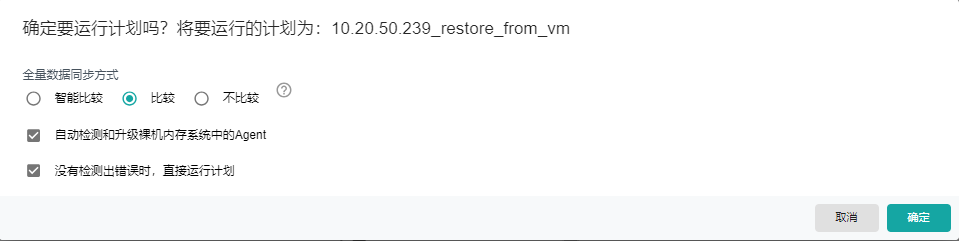
可以按需修改计划属性,例如网络设置等。
等待数据同步完成后,进入切换就绪状态,点击【切换】,恢复目标机将被拉起。
数据恢复流程结束。