Easync操作手册-迁移-通用模式
版本:1.5.0
最后更新:2026/09/04
Easync操作手册-迁移-通用模式迁移工作原理管理界面控制中心代理(Agent)原理图切换流程图迁移操作步骤安装控制中心添加源主机准备目标机一)创建目标机二)启动到RamOS系统方式1. 通过GUI制作迁移目标机方式2. 手动运行prepare-target程序将普通主机转换为RamOS启动方式3. 从ISO文件/光盘启动目标机三)添加数据盘为目标机配置静态IP(如果没有DHCP服务器)创建计划运行计划目标机网络配置切换
迁移工作原理
云坞 Easync 由以下组件构成:
管理界面
管理界面是 产品的基于web的图形管理界面,用户可以使用它创建、配置、管理和监控容灾、高可用计划。 用户可以通过浏览器远程访问管理界面。
浏览器支持Chrome,Firefox,Edge,版本号 > 100。
控制中心
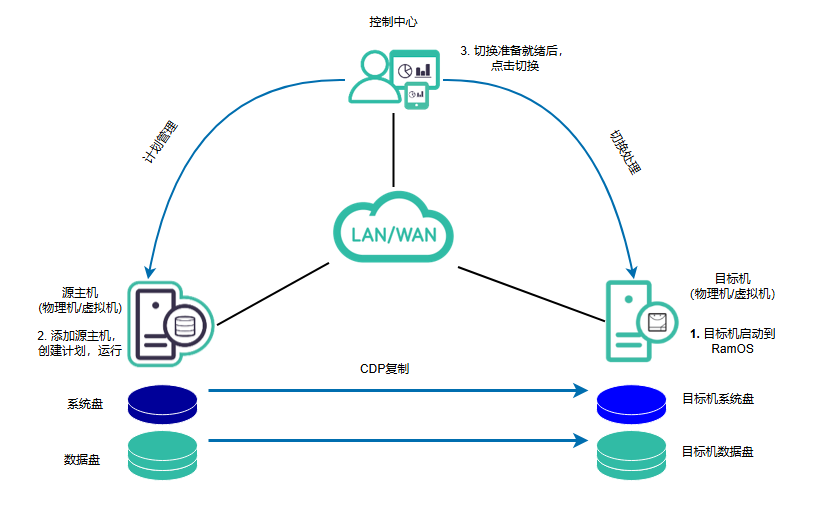
控制中心通过与 Agent和管理界面的通讯,控制在混合云或多云中迁移或容灾计划。它记录了所有要保护的节点信息,迁移或容灾计划信息,备份目标信息与账户信息,同时负责所有迁移或容灾计划的管理,包括创建、配置、监控和其他操作。
代理(Agent)
Agent是迁移、容灾解决方案的核心组件。它需要安装在参与迁移或容灾计划的每台主机(包括源主机和虚拟代理)上。 Agent根据角色的不同,可以分别或同时承担读取数据,捕捉用户产生数据,通过网络发送接受数据,写入数据到云或虚拟化平台上的块设备,云或虚拟化平台资源的管理与维护、驱动注入、启动辅助等任务。
Agent在源主机会加载卷级驱动,持续抓取生产数据改变。
Easync RamOS是指基于Ubuntu LiveCD和WinPE的内存操作系统(RamOS)。它包括 LiveCD和 WinPE,分别用来迁移Linux和Windows主机。
操作系统(以及内置的 Agent)启动后运行在内存中,不再依赖占用硬盘或光盘。
原理图
切换流程图
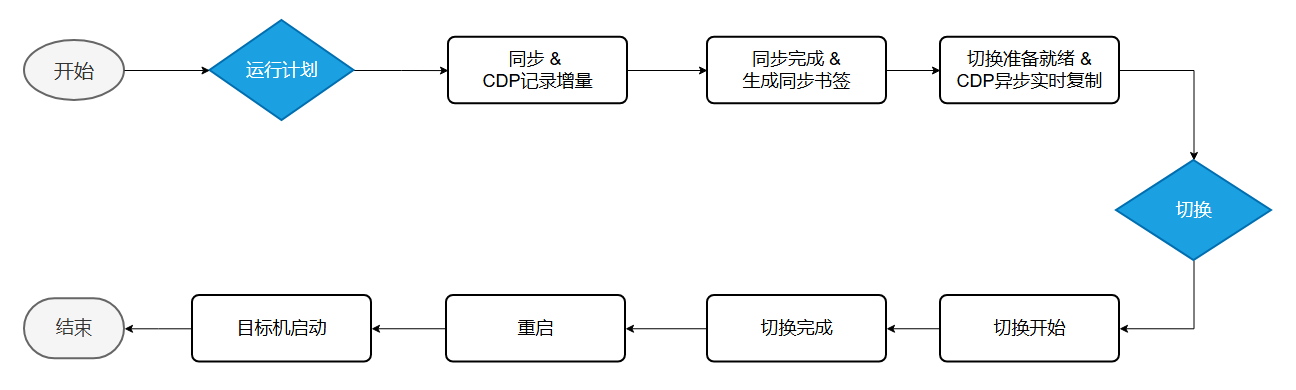
迁移任务从开始运行到迁移完成有如下状态:
具体流程如下:
点击“运行”,计划开始运行。状态变为“同步中”;
当数据同步完成,状态自动变为“同步完成”;
状态为“同步完成”后,执行同步后期任务,如应用增量数据等,状态自动变为“切换准备就绪”;
点击“切换”,开始执行切换程序,包括驱动注入、配置启动方式等,状态变为“切换中”。
切换程序执行完毕后,自动重启灾备机,状态变为“重启中”;
检测到灾备机重启完毕后,状态变为“切换完成”。
此时,切换工作完成。
迁移操作步骤
安装控制中心
准备一台虚拟机或物理机来安装控制中心。要能连通源主机、目标机。
CentOS 7.8 – 7.9, 或Ubuntu 20.04,
4CPU, 8GB RAM, 50+GB Disk
对于生产环境,建议8C12G 100+GB HD或更高。
完整操作系统支持列表请参见 系统平台支持列表
端口及防火墙要求请参见 防火墙端口需求
完整安装、升级手册请参见 安装升级手册
其他文档请参见 文档中心
两种安装方式任选其一。安装过程中需要设置控制中心密码。
在线安装
控制中心支持运行在x86_64和aarch64/arm64上。下面安装命令将自动根据CPU架构安装对应的版本。
以root运行:
bash <(curl -L https://cloudock.cn/download/easync_install.sh)离线安装
在可以访问互联网的主机上下载离线安装包。
根据控制中心运行的主机CPU架构不同,离线安装包分为x86_64、aarch64/arm64两个版本。
x86_64
下载方法:
点击 https://cloudock.cn/download/get_easync.php
或者
curl -L -o easync.tar https://cloudock.cn/download/get_easync.php(Linux)aarch64/arm64
下载方法:
点击 https://cloudock.cn/download/get_easync.php?a=aarch64
或者
curl -L -o easync.tar https://cloudock.cn/download/get_easync.php?a=aarch64(Linux)
将离线安装包传输到CC主机上任意目录下。
tar xf easync.tar && chmod +x offline-install.sh./offline-install.sh根据提示完成安装。
安装最后会显示控制中心访问URL。默认https://ip:8443 。登录控制中心。 如果产品未激活,将自动跳转到激活页面。
有两种激活方式:
在线激活 在线激活不需要机器码,但需要控制中心主机一直能访问互联网。
离线激活 离线激活需要机器码,不需要控制中心主机访问互联网。点击页面下方【查看机器码】按钮,复制机器码,或扫码二维码得到机器码。
访问https://cloudock.cn/portal/trial/来申请测试许可。
输入注册码进行激活。
添加源主机
可以添加单个源主机,也可以用批量导入功能,批量添加源主机并自动创建计划。
添加单个源主机
支持以下方式添加源主机。
Important
Windows平台出现代理安装问题,请参见代理安装问题排查汇总。
推送安装
在每一台源主机上,Linux主机允许
ssh访问,Windows主机上运行powershell Enable-PSRemoting -SkipNetworkProfileCheck命令。如果控制中心到主机之间有额外的防火墙、网络策略,需要主机放开以下端口供控制中心访问。详见防火墙端口需求
方向 Linux Windows 主机对控制中心放开端口 TCP:22、1984 TCP:5985、7822、1984 点击左侧导航栏->源主机,点击右上角添加源主机。
选择添加单个源主机。输入机器名/IP,用户名,密码,连接协议等,点击保存。
点击保存时会自动推送Agent。安装进度会后台更新,一般1-2分钟安装成功,显示Agent版本号和绿色图标。
拉取安装
确保以下防火墙端口开放。
方向 Linux Windows 主机对控制中心开放 TCP:1984 TCP:1984 控制中心对主机开放 TCP:8443(控制中心监听端口) TCP:8443(控制中心监听端口) 点击左侧导航栏->源主机,点击右上角添加源主机。
选择拉取添加源主机,然后根据页面步骤操作。
批量导入
批量导入会批量推送代理,端口需求同上述推送安装。
点击左侧导航栏->源主机,点击右上角添加源主机,选择批量导入源主机
下载csv模版,编辑,逐行添加源主机信息,utf8编码保存,并在此窗口导入。
主机将导入并自动安装代理。
手动安装
参见手动安装代理。
批量导入
支持批量导入主机并自动创建计划。请参见下方批量创建计划。
准备目标机
一)创建目标机
目标机可以是裸金属物理机,也可以是任意云平台、虚拟化平台上的虚拟机。
创建目标机的时候,系统盘大小要>= 源主机的系统盘。
如果目标机是物理机,同样注意启动盘(将作为系统盘)大小要 >= 源主机的系统盘。
目标机可以有、也可以没有操作系统,取决于下一步选择的启动RamOS系统方式不同。最终目标机都要启动到迁移专用内存操作系统RamOS(Easync WinPE/LiveCD)。
源主机是Windows,目标机要启动到easync winpe; 源主机是Linux,目标机要启动到easync-livecd。
如果目标机支持从ISO文件/光盘启动,则不需要有操作系统,可以从ISO/光盘直接启动到RamOS(winpe/livecd);
如果不支持从ISO/光盘驱动,则需要有操作系统,并通过下面制作迁移目标机、或手动运行prepare-target程序启动到RamOS。
如果源主机是Windows,目标机OS统一推荐Windows 2019,不管源主机Windows版本。也可以选择Windows 2012 R2、2016、2019、2022。
如果源主机是Linux,目标机OS统一推荐Ubuntu 20.04/22.04 / CentOS 7.9 /openEuler 20.03/22.03、银河麒麟 v10等。也可参见 虚拟代理机(VA)/目标机操作系统选择 迁移目标机部分。
二)启动到RamOS系统
需要将目标机启动到RamOS,才能进行后续迁移程序。将目标机启动到RamOS支持以下方式,任选其中一种方式即可。
方式1. 通过GUI制作迁移目标机
点击左侧导航栏 -> 通用模式 -> 迁移目标机,点击添加迁移目标机。输入IP、账号等信息,点击保存。等待代理完成安装。根据操作系统和带宽不同,可能需要1-3分钟。
选择主机(可以多选),点击 制作迁移目标机,在下方输入选择的主机个数,点击确定。
根据操作系统和带宽不同,可能需要1-3分钟,主机将自动重启,进入RamOS系统。
方式2. 手动运行prepare-target程序将普通主机转换为RamOS启动
此方式需要用到用到prepare-target程序,根据源主机OS不同,使用不同的程序置备目标机。参见 源主机OS、迁移目标机对照表。
prepare-target.exe (Windows x64)prepare-target (Linux x64)prepare-target-22.04 (Linux x64)prepare-target-aarch64 (Linux aarch64/arm64)
在目标机上访问
cc下载对应的程序:https://<控制中心IP>:port/ea/dl/prepare-target文件, 例如 https://10.20.50.78:8443/ea/dl/prepare-target.execurl -O https://10.20.50.78:8443/ea/dl/prepare-target-22.04
或者从控制中心的
/opt/cloudock/easync/cc/download/目录下,复制正确的prepare-target程序到目标机。在目标机上运行
prepare-targetWindows:双击运行,或右键以管理员身份运行Linux: 添加可执行权限 (chmod +x)再运行。需要root/sudo用户。
方式3. 从ISO文件/光盘启动目标机
按源主机操作系统不同分别下载相应的RamOS ISO 源主机OS、迁移目标机对照表
easync-winpe.iso (md5) easync-livecd-rhel4.iso (md5) easync-livecd-rhel5.iso (md5) easync-livecd-20.04.iso (
easync-livecd.iso) (md5) easync-livecd-22.04.iso (md5) easync-livecd-24.04.iso (md5)easync-livecd-aarch64-20.04.iso (
easync-livecd-aarch64.iso) (md5) easync-livecd-aarch64-22.04.iso (md5) easync-livecd-aarch64-24.04.iso (md5)将目标机使用上述ISO镜像启动。
对于青云私有云、易捷版,需要将ISO文件注册为镜像,再从镜像创建目标机。具体步骤请参见 制作青云私有云、易捷版的Easync RamOS镜像
请等待系统启动完成,根据方式、OS、带宽等不同可能需要1到几分钟。
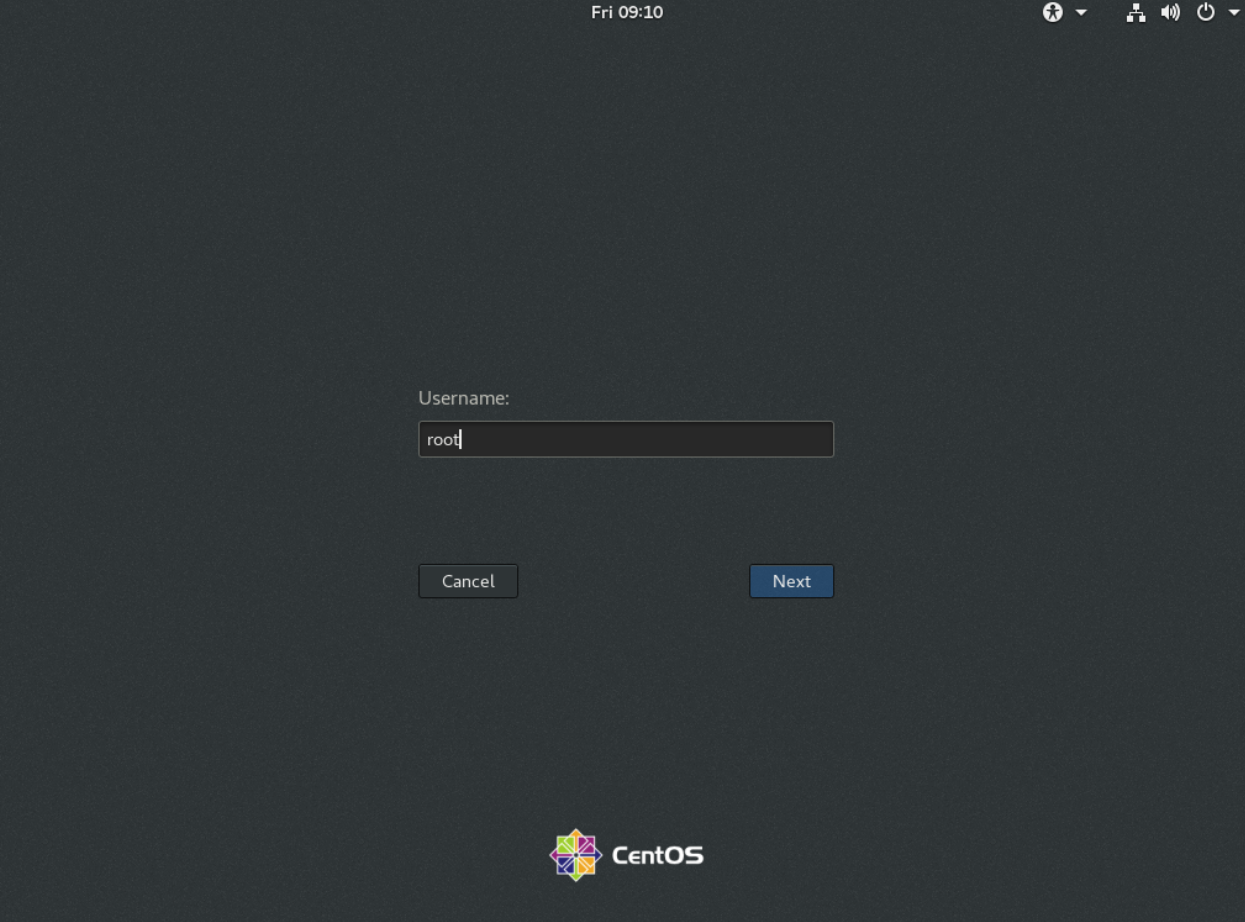
Linux下输入账户登录(默认账户 root / easync.123456),Windows下无需登陆,自动进入RamOS界面。
三)添加数据盘
需要给目标机添加对应源主机的数据盘。
如果目标机是由上述
prepare-target方式启动到RamOS,那么现在可以直接添加对应的硬盘。如果目标机是由镜像创建,或从ISO启动,推荐在启动到RamOS后,添加对应的硬盘。
不建议在创建目标机的时候添加数据盘。因为硬盘可能会被格式化、挂载、或者系统盘的位置可能发生变化(默认第一块硬盘将被作为系统盘)。如果创建目标机时添加,确保数据盘被格式化/挂载的选项不要选中。
数据盘数量和大小要 >= 源主机对应数据盘,数据盘的顺序与源主机可以不一致。
Note
注意:RamOS系统内第一块硬盘将被作为系统盘。如果期望将其他盘设置为系统盘,请参见 通用模式迁移目标机如何指定其他盘为启动盘
Note
注意:只需要将硬盘添加给目标机就可以(OS里能看到硬盘)。不要在OS里手动分区、挂载、格式化、mkfs/mount等。
例如,以下目标机配置为有效配置:
源主机:80G, 200G, 500G, 3T
目标机:80G, 200G, 600G, 4T 或
90G, 600G, 3T, 300G
注意:一些云平台对VM系统盘大小有限制。例如创建VM的时候,系统盘最大允许100G。如果源主机的系统盘为200G,那么就需要在创建目标机VM后,联系云平台技术人员,从云平台的底层修改VM系统盘到200G或更大。
开机连接目标机控制台。
winpe目标机不需要登录,自动展示如下界面:
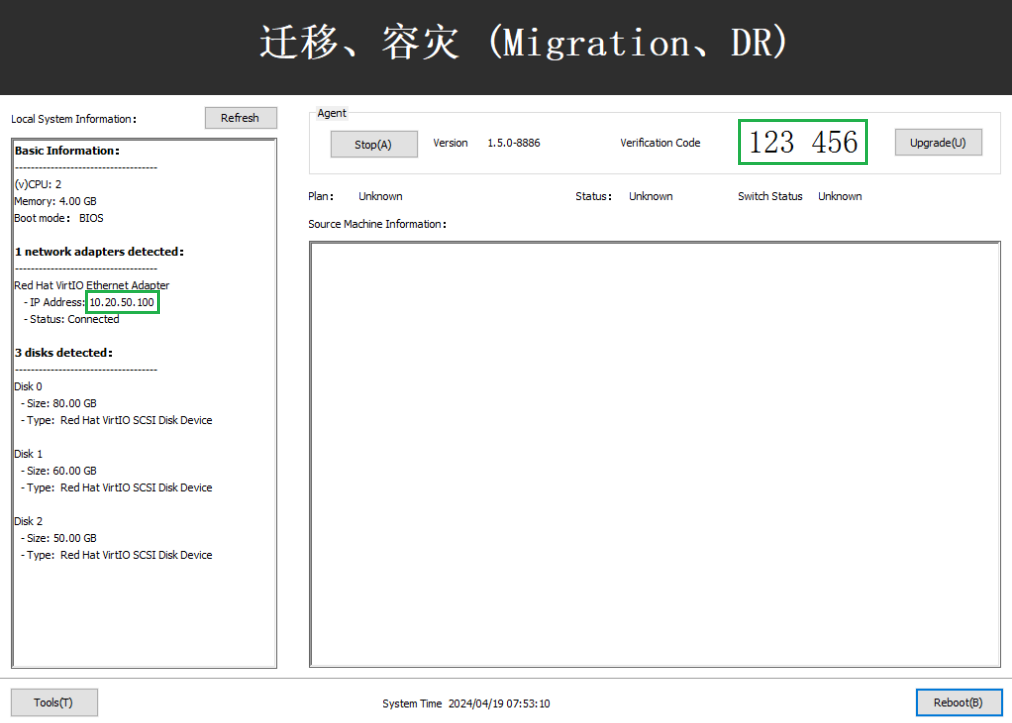
livecd目标机需要登陆,登录后自动展示IP地址和校验码。
控制台如果进入启动选择界面,请选择“Try Ubuntu without installing”。
登陆账户: root / easync.123456 (或脚本中指定的密码)
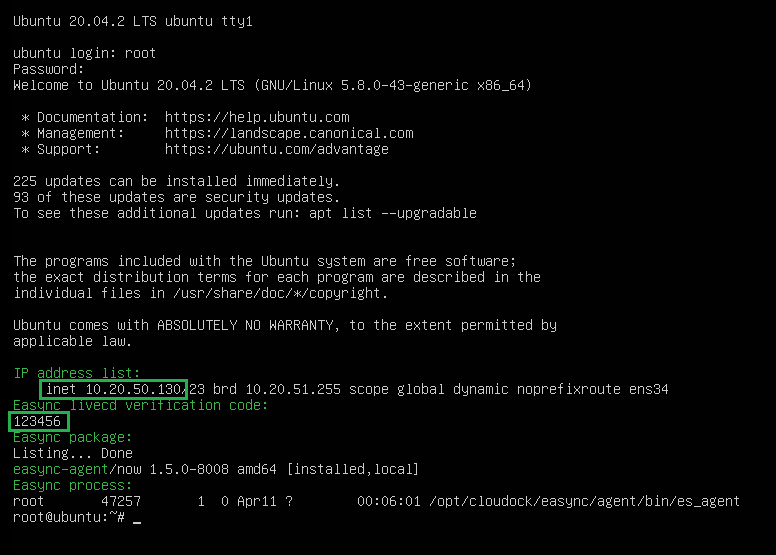
记录下ip地址和校验码。校验码应该是创建镜像时指定的校验码。
目标机准备完毕。
为目标机配置静态IP(如果没有DHCP服务器)
如果网络中没有部署DHCP服务器,RamOS系统得不到有效IP,请部署或检查DHCP服务器,或者手动设置静态IP。
创建计划
支持创建单个计划和批量创建计划。
在页面顶部选择整机迁移。
创建单个计划
点击左侧导航栏->源主机,选择源主机,点击右上角创建计划。
选择一个分组,填入目标机IP地址和校验码,点击创建计划。
验证码为之前制作镜像时指定,默认为
123456。保持网络默认选项。可以在计划创建后网络设置部分进行详细设定。
Warning
计划创建过程中不要刷新页面!否则可能导致计划创建不完整、不可见且主机无法创建新计划。
请等待计划创建完毕。然后在计划页面查看。
批量创建计划
点击左侧导航栏->迁移计划,点击工具栏导入计划。
点击内容区域,选择要导入的csv文件。
请下载csv模板文件,添加要导入的主机和计划字段信息。
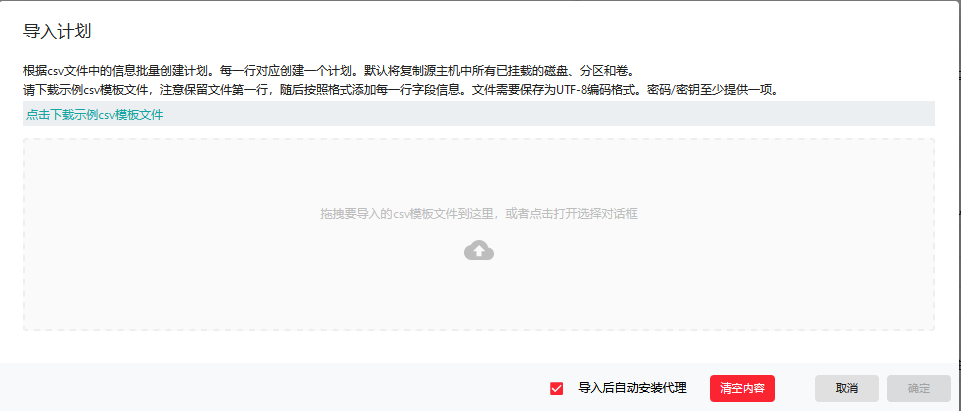
注意:
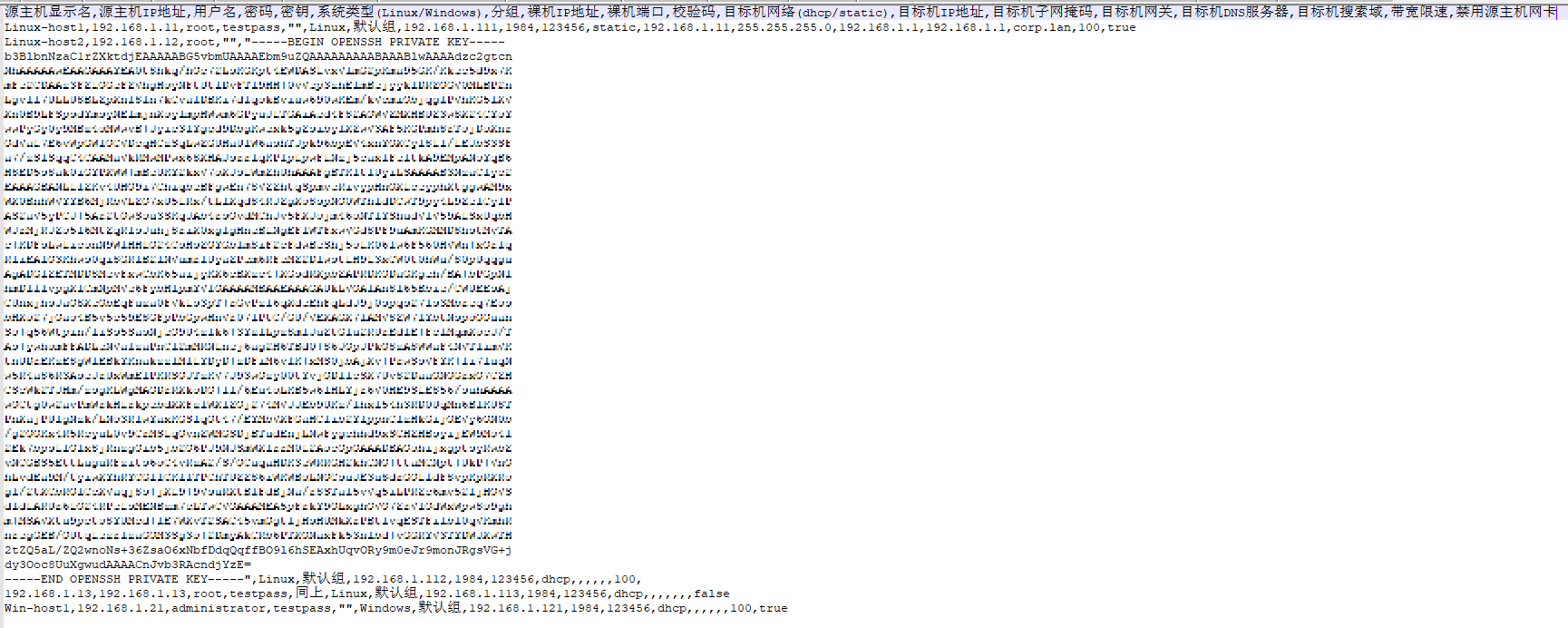
密码和密钥至少要填写一项
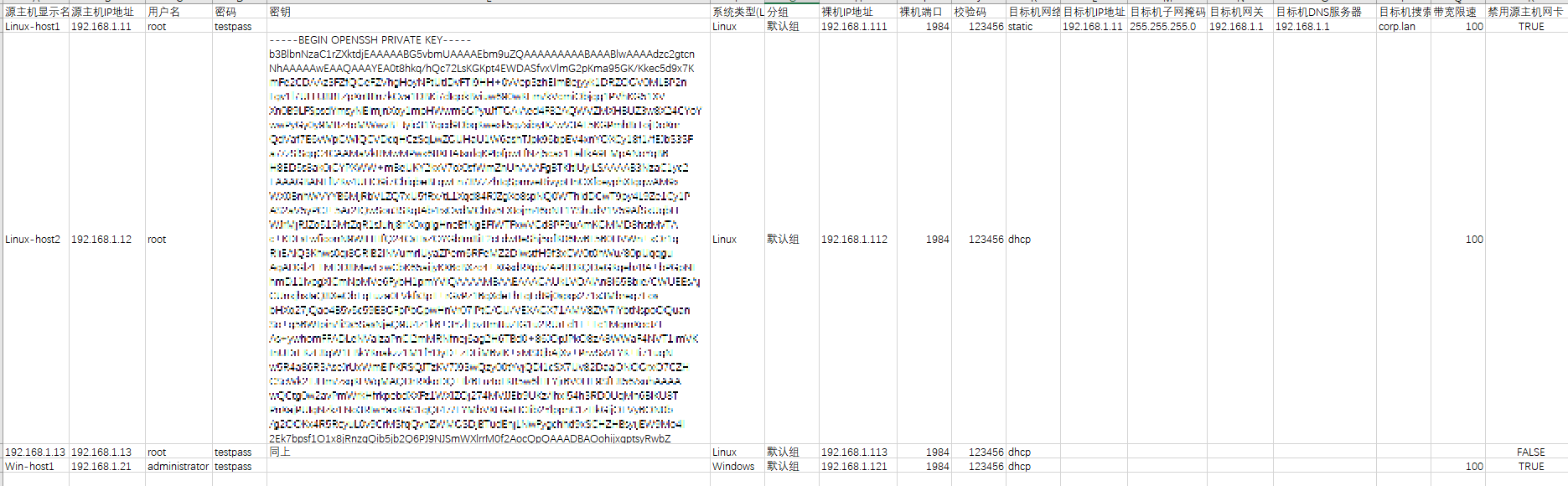
密钥需要放在双引号("")内,且前后不留空格、换行符等。如图所示
如果连续多台主机使用相同的密钥,为了使用方便,后续主机在密钥字段只需要输入 同上 即可,如图所示
如果使用notepad++等工具编辑,注意密钥字段前后不留空格空行等特殊字符;
如果使用Excel, WPS等编辑csv文件,注意将密钥字段格式设置为文本,不要包含额外字符,并且确保保存为UTF-8格式
下图为notepad++编辑csv文件示例
下图为Excel编辑csv文件示例
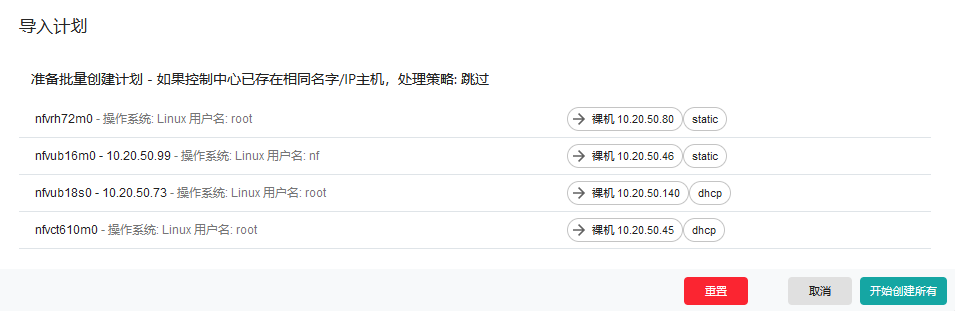
确认csv信息无误,点击确定。点击开始创建。
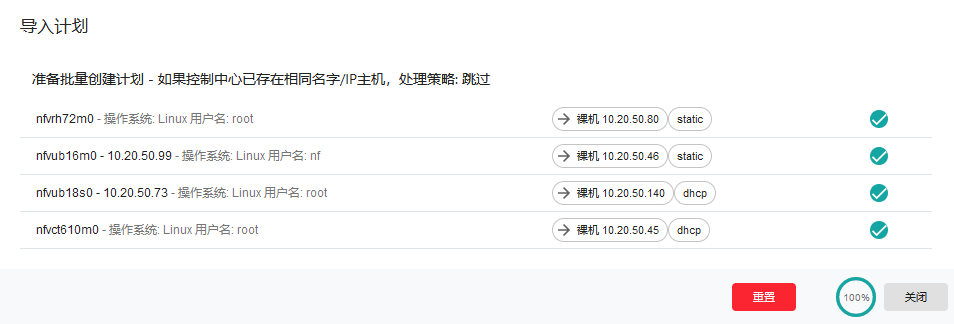
页面将依次展示每个计划是否创建成功。
计划创建后,会后台自动向源主机推送Agent。安装进度可以在主机列表页面查看。
可选步骤。如果需要,可以设置数据卷迁移缩容/扩容属性
只能对数据卷进行迁移缩容或扩容,不能对系统卷(/卷和/boot卷)进行迁移缩容或扩容。
操作步骤:
选择计划->源主机,在选择复制的卷属性,点击修改。
选择”对迁移数据卷进行容量调整“。
在缩容/扩容到下拉框,选择目标盘;在分配空间字段,填写要缩容/扩容的大小。
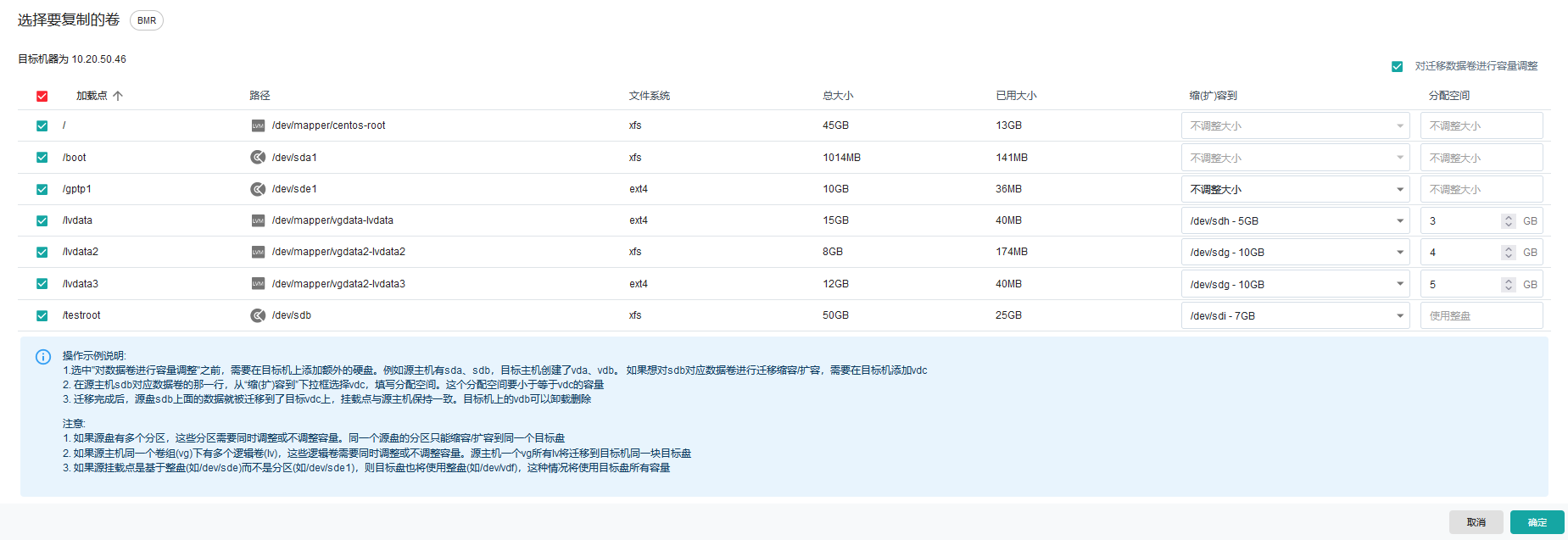
操作说明:
选中"对数据卷进行容量调整"之前,需要在目标机上添加额外的硬盘。例如源主机有sda、sdb,目标主机创建了vda、vdb。如果想对sdb对应数据卷进行迁移缩容/扩容,需要在目标机添加vdc
在源主机sdb对应数据卷的那一行,从“缩(扩)容到”下拉框选择vdc,填写分配空间。这个分配空间要小于等于vdc的容量
迁移完成后,源盘sdb上面的数据就被迁移到了目标vdc上,挂载点与源主机保持一致。目标机上的vdb可以卸载删除
注意事项:
如果源盘有多个分区,这些分区需要同时调整或不调整容量。同一个源盘的分区只能缩容/扩容到同一个目标盘
如果源主机同一个卷组(vg)下有多个逻辑卷(lv),这些逻辑卷需要同时调整或不调整容量。源主机一个vg所有lv将迁移到目标机同一块目标盘
如果源挂载点是基于整盘(如/dev/sde)而不是分区(如/dev/sde1),则目标盘也将使用整盘(如/dev/vdf),这种情况将使用目标盘所有容量
运行计划
迁移操作步骤:
进入计划页面,展开分组,选择刚才创建的计划。
默认会选择源主机上所有已挂载的数据卷。如果需要修改,在右侧属性页面点击修改,最后点击保存。
点击工具栏->运行。
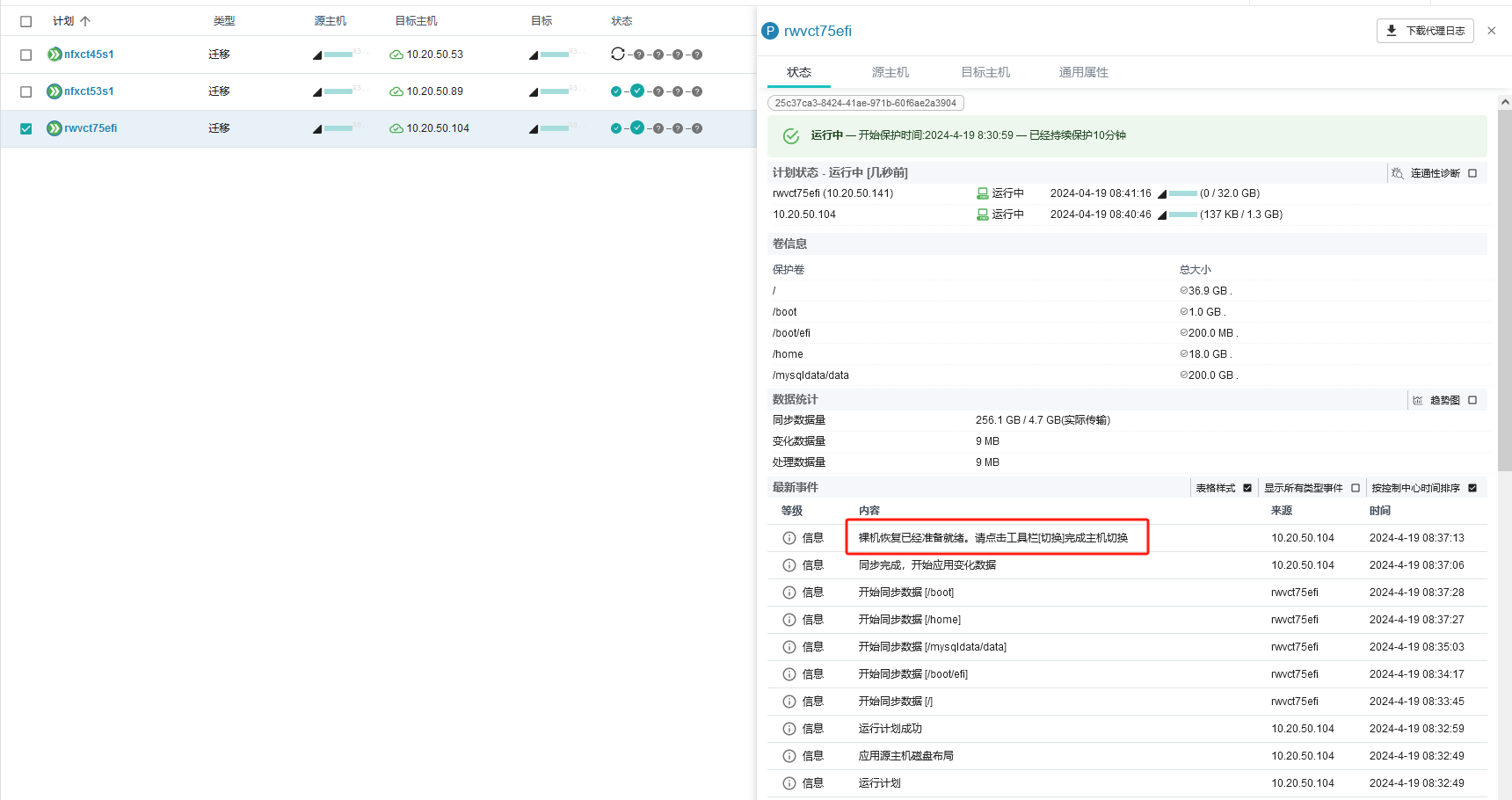
计划开始运行,数据开始同步。数据同步完毕后,显示“裸机恢复准备就绪。请点击工具栏切换完成主机迁移”。
目标机网络配置
可以在数据同步后进行网络配置。如果目标机agent已经升级到最新,也可以在计划停止时进行网络配置。
当切换后备机拉起后,将使用这里的网络配置。
Note
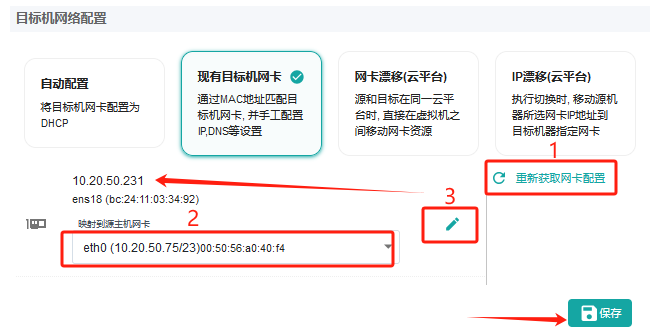
如果希望目标机网卡名和源主机网卡保持相同,请执行下方网卡映射。否则目标机网卡名依据操作系统、底层硬件平台不同可能不同。
选择计划 -> 目标机 -> 目标机网络配置,选择所需的配置类型。
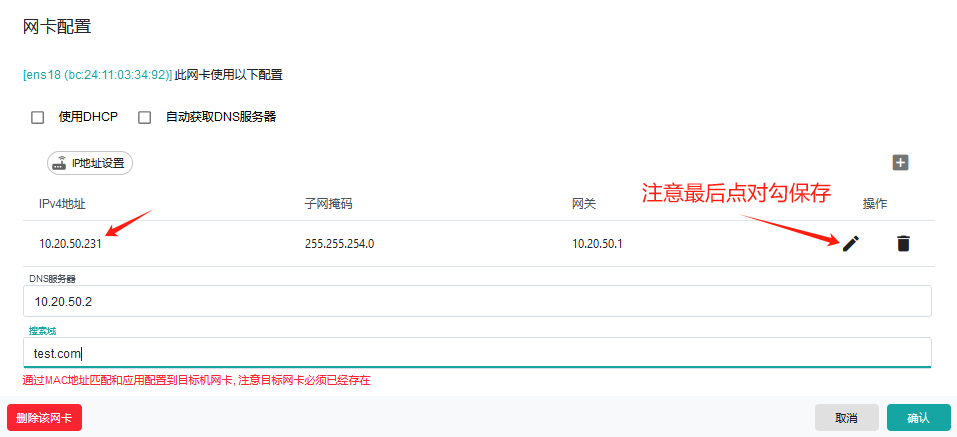
例如,如果想给目标机配置静态IP,请点击 重新获取网卡配置,然后点击对应网卡的编辑图标。最后点击保存按钮。
切换
Important
为保证切换时数据一致性,对于数据库服务器、容器服务器等,建议切换前停止主机上的数据库服务、容器服务等,等待缓存数据落盘并复制到目标端,再进行切换。详情参见 切换窗口。
点击工具栏切换按钮,点击确定。
如果选择多个计划,可以对这些计划进行切换编排。
默认是同时切换。可以通过拖拽方式进行分组,组间为顺序执行,组内可以选择顺序或同时切换。

可以设置切换超时,当前一个计划切换过程超时,就会开始切换下一个计划。 可以对每个计划选择切换到最新数据或者历史书签(容灾计划)。

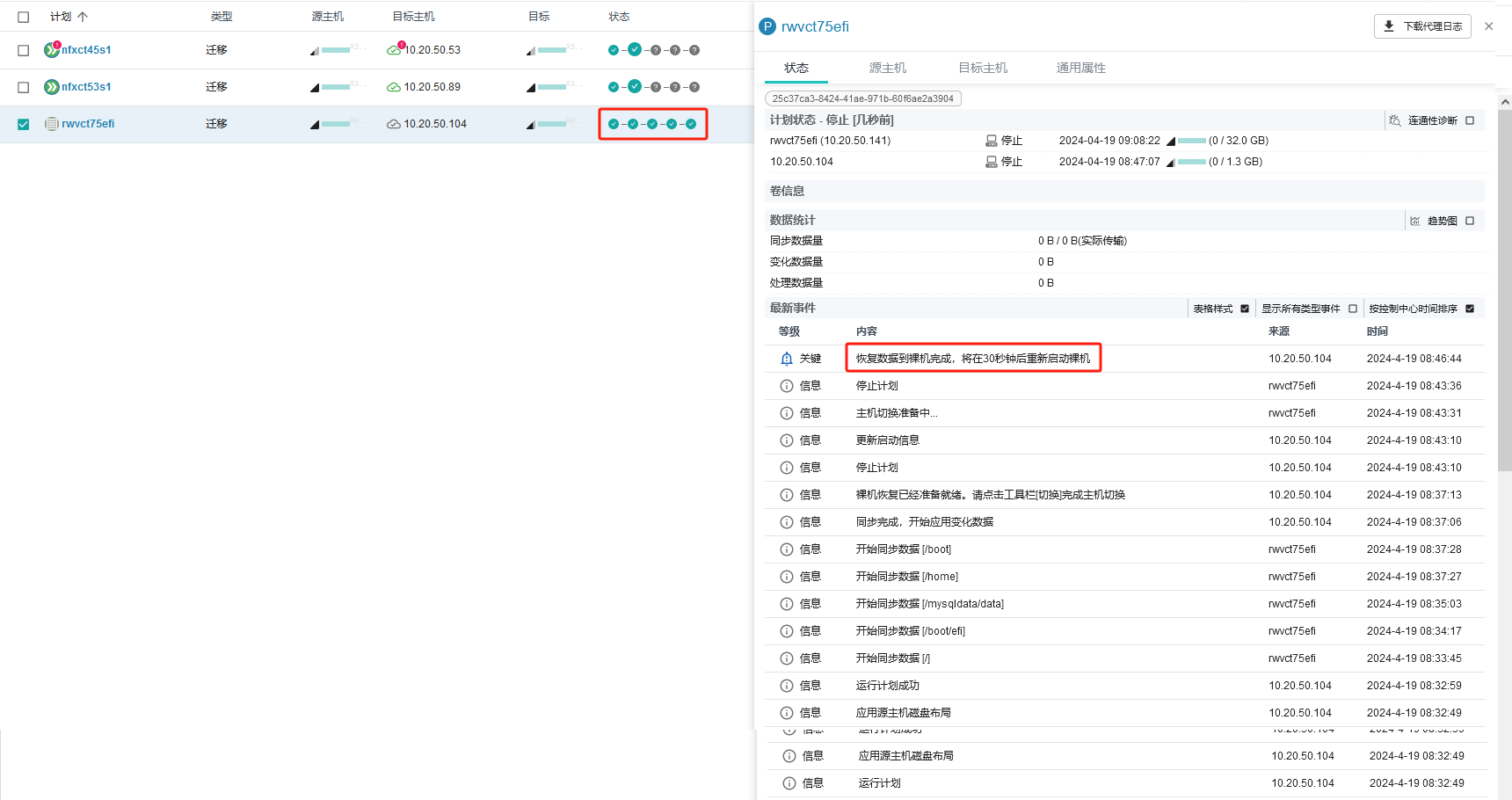
请等待1-3分钟,出现“恢复数据完成。将在30秒后重启裸机”。
根据不同源端、目标端虚拟化平台、VM操作系统、版本、是否安装vm tools、驱动等选项,目标机可能会自动重启1-2次。
目标机做完所有切换后任务后,默认会在2分钟自动卸载迁移代理程序。
注意:如果目标机是用光盘或iso启动的,请移除光盘或iso,以免目标机重启后再次进入livecd/winpe界面。如果目标机已经重启进入livecd/winpe界面,请移除光盘或iso,再次重启机器即可。
至此,迁移任务完毕。