操作手册-迁移-通用模式
版本:1.5.0
最后更新:2025/12/02
操作手册-迁移-通用模式迁移操作步骤工作原理安装控制中心准备目标机一)启动到RamOS系统1. prepare-target程序将普通主机转换为RamOS启动2. 从RamOS镜像创建VM二)添加硬盘为目标机配置静态IP(如果没有DHCP服务器)创建计划运行计划目标机网络配置(可选)切换
迁移操作步骤
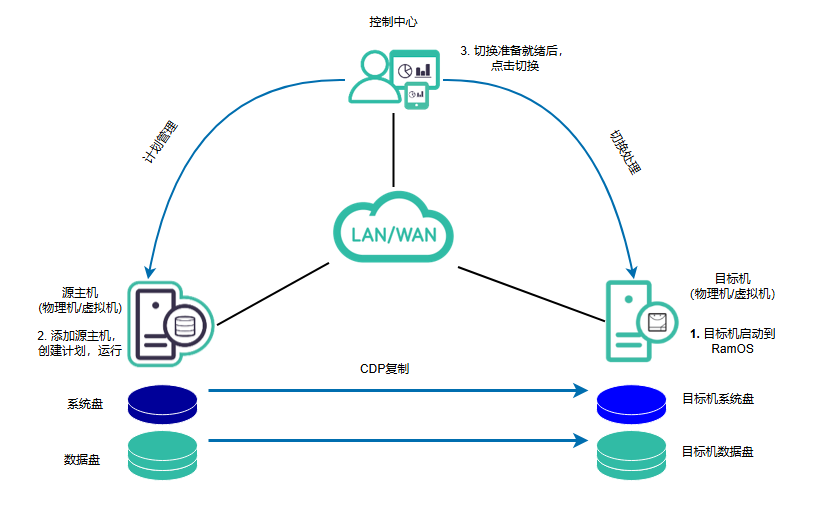
工作原理
安装控制中心
准备一台虚拟机或物理机来安装控制中心。要能连通源主机、目标机。
CentOS 7.8 – 7.9, 或Ubuntu 20.04,
4CPU, 8GB RAM, 50+GB Disk
对于生产环境,建议8C12G 100+GB HD或更高。
完整操作系统支持列表请参见 系统平台支持列表
端口及防火墙要求请参见 防火墙端口需求
完整安装、升级手册请参见 安装升级手册
其他文档请参见 文档中心
两种安装方式任选其一。
在线安装
控制中心支持运行在x86_64和aarch64/arm64上。下面安装命令将自动根据CPU架构安装对应的版本。
以root运行:
bash <(curl -L https://cloudock.cn/download/easync_install_qingcloud.sh)根据提示完成安装。
离线安装
在可以访问互联网的主机上下载离线安装包。
根据控制中心运行的主机CPU架构不同,离线安装包分为x86_64、aarch64/arm64两个版本。
x86_64
下载方法:
点击 https://cloudock.cn/download/get_easync.php?e=qingcloud
或者
curl -L -o easync.tar https://cloudock.cn/download/get_easync.php?e=qingcloud(Linux)aarch64/arm64
下载方法:
点击 https://cloudock.cn/download/get_easync.php?a=aarch64&e=qingcloud
或者
curl -L -o easync.tar 'https://cloudock.cn/download/get_easync.php?a=aarch64&e=qingcloud'(Linux)
将离线安装包传输到CC主机上任意目录下。
tar xf easync.tar && chmod +x offline-install.sh./offline-install.sh根据提示完成安装。
安装最后会显示控制中心访问URL。默认https://ip:8443 。登录控制中心。
如果产品未激活,将自动跳转到激活页面。
在产品激活页面,如果控制中心主机能访问互联网,推荐使用在线激活,请联系技术人员获取注册码。在线激活需要控制中心主机一直能访问互联网; 如果控制中心不能访问互联网,请点击页面下方【查看机器码】按钮,复制机器码,或扫码二维码得到机器码,填入https://cloudock.cn/portal/trial/,联系工作人员来生成注册码。
输入注册码进行激活。
准备目标机
目标机可以是裸金属物理机,也可以是任意云平台、虚拟化平台上的虚拟机。
一)启动到RamOS系统
需要将目标机启动到RamOS(WinPE/LiveCD),才能进行后续迁移程序。将目标机启动到RamOS支持两种方式,任选其中一种方式即可:
1. prepare-target程序将普通主机转换为RamOS启动
prepare-target程序包含一个RamOS镜像,当prepare-target程序在主机上运行后,主机将被设置为从RamOS启动,并自动重启,启动到RamOS系统。目标机操作系统不需要和源主机一致,支持运行 prepare-target程序就可以,详见下方步骤。
推荐优先选用此方式。当此方式对于平台或主机不工作时,可以用下方第二种方式。
此方式需要用到用到prepare-target程序,位于控制中心主机的 /opt/cloudock/easync/cc/download/ 目录下。该程序按平台分别为
xxxxxxxxxxprepare-target.exe (Windows x64)prepare-target (Linux x64)prepare-target-aarch64 (Linux aarch64/arm64)
创建目标机
如果源主机是Windows,创建一台Windows主机作为目标机。推荐Windows 2019。支持Windows 2012 R2、2016、2019、2022。
如果源主机是Linux,创建一台Linux主机作为目标机。一般可以用Ubuntu 20.04/22.04 / CentOS 7.9 /openEuler 20.03/22.03、银河麒麟 v10。支持一系列操作系统,详见操作系统和平台支持列表
prepare-target部分。传输
prepare-target到目标机并运行有两种方式,任选一种。
手动方式。手动将
prepare-target复制到目标机、或者在目标机内下载https://<控制中心IP:8443>/server-api/download/<prepare-target文件名>,例如https://10.20.50.78:8443/server-api/download/prepare-target.exeWindows下双击运行,需要administrator或管理员身份运行;Linux下需要
chmod +x 文件名再运行,需要root /sudo 用户。GUI自动方式。点击左侧导航栏 -> 通用模式 -> 迁移目标机,点击添加迁移目标机,选择推送或拉取安装,详细请参考添加源主机章节。
等待代理完成安装,选择主机,点击 制作迁移目标机,在下方输入框输入 1,点击确定。
将自动把
prepare-target传输到目标机,取决于带宽和Linux/Windows,将可能需要几十秒到几分钟。
程序将自动运行,大约几十秒后,主机自动重启,进入RamOS系统。
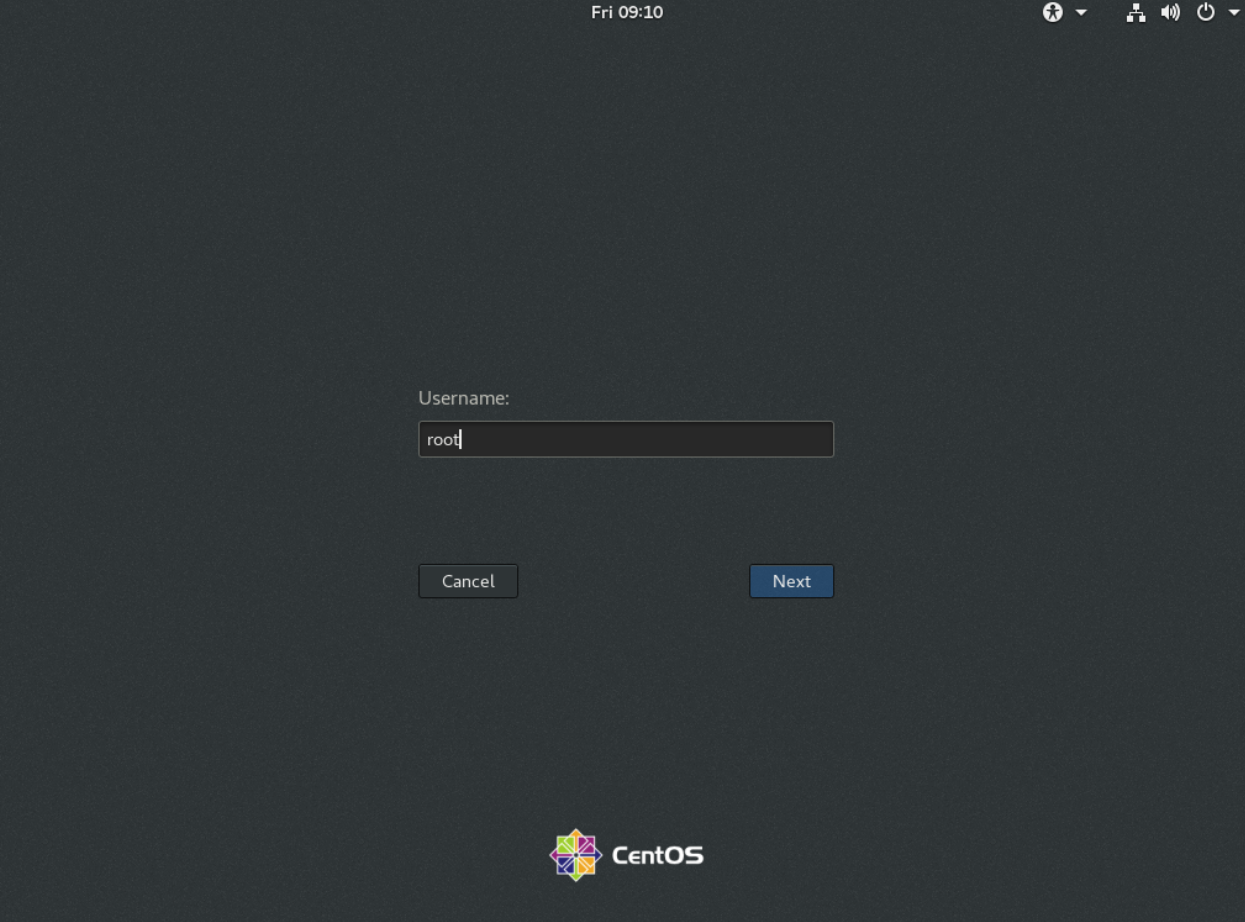
请等待系统启动完成,Linux下输入账户登录(默认账户 root / easync.123456),Windows下无需登陆,自动进入RamOS界面。
2. 从RamOS镜像创建VM
这种方式需要制作RamOS镜像。RamOS镜像根据启动目标机介质不同,分为ISO格式和VHD格式。
根据操作系统不同,分为livecd(Linux)和winpe(Windows)。
青云私有云平台可以注册ISO镜像用来创建目标机。
生成ISO文件
登录控制中心机器控制台,执行下面命令:
/opt/cloudock/easync/cc/livecd/make-all-iso.sh上述命令将在livecd目录下生成easync-livecd.iso和easync-winpe.iso。将这两个新生成的镜像文件复制出来,用来启动目标机或创建某些云平台镜像。
制作ISO镜像
对于青云私有云、易捷版,需要将ISO文件注册为镜像,再从镜像创建目标机。
请执行以下步骤:
登录青立方、私有云管理页面,导航到镜像页面。点击注册镜像
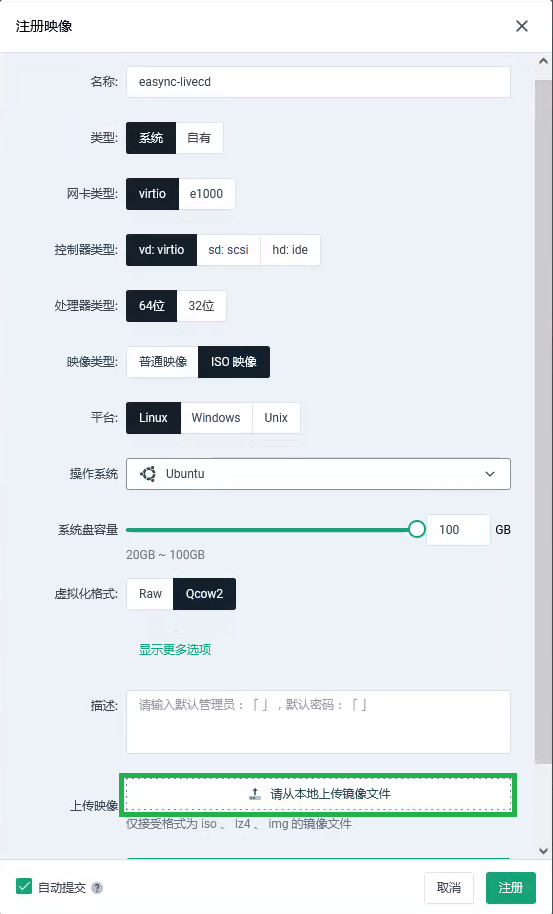
分别上传easync-livecd.iso和easync-winpe.iso,注册为镜像
注意以下几点:
需要选择“ISO镜像”
关于系统盘容量,请选择一个较大值,例如青立方最大值100G。
原因是, ISO镜像有一个限制,就是从ISO镜像创建VM时,指定的系统盘大小是不生效的。实际创建出来的VM的系统盘大小是注册ISO镜像时指定的镜像系统盘大小。
例如,有3台源主机,系统盘分别是50G,50G,80G,那么ISO镜像的系统盘容量就可以设置为80GB,这样这个镜像对所有3台源主机都是胜任的。
当然也可以注册多个ISO镜像,分别设定不同的系统盘大小,给对应系统盘大小的源主机创建计划时使用。
如果被迁移的主机系统盘超过100G,那么需要在目标机VM创建出来后,在青立方后台更改增加目标机VM系统盘大小。
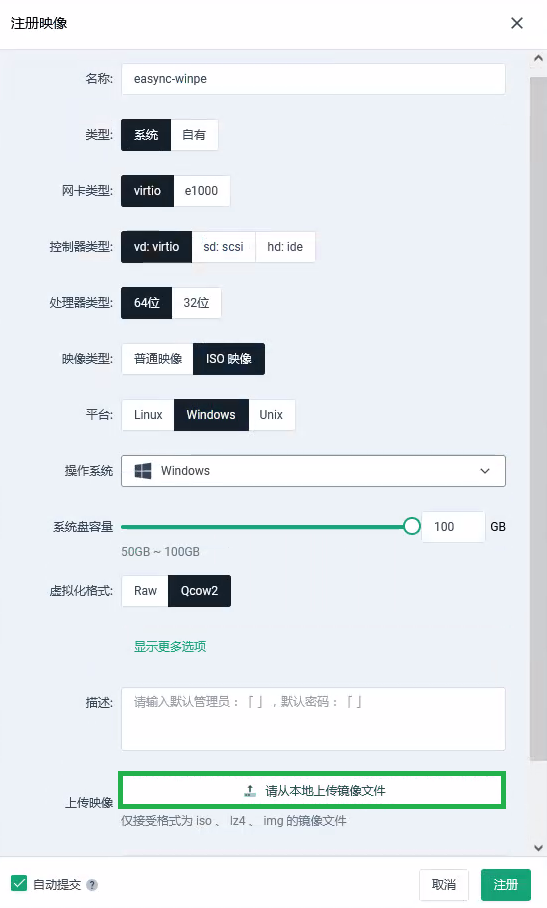
镜像注册成功后,就可以使用这两个镜像创建Linux和Windows目标机了。
二)添加硬盘
需要给目标机添加对应源主机的数据盘。注意:RamOS系统内第一块硬盘将被作为系统盘。不要在ramos内对硬盘格式化、mkfs、mount等操作,仅仅添加到目标机即可。
如果目标机是由上述
prepare-target方式启动到RamOS,那么现在可以直接添加对应的硬盘。如果目标机是由镜像创建,或从ISO启动,推荐在启动到RamOS后,添加对应的硬盘。
不建议在创建目标机的时候添加数据盘。因为硬盘可能会被格式化、挂载、或者系统盘的位置可能发生变化(软件假定第一块硬盘将被作为系统盘)。
数据盘数量和大小要 >= 源主机对应数据盘,数据盘的顺序与源主机可以不一致。
注意:只需要将硬盘添加给目标机就可以(OS里能看到硬盘)。不需要在OS里手动分区、挂载操作。后续迁移过程会自动对其进行分区等操作。
例如,以下目标机配置为有效配置:
源主机:80G, 200G, 500G, 3T
目标机:80G, 200G, 600G, 4T 或
90G, 600G, 3T, 300G
注意:一些云平台对VM系统盘大小有限制。例如创建VM的时候,系统盘最大允许100G。如果源主机的系统盘为200G,那么就需要在创建目标机VM后,联系云平台技术人员,从云平台的底层修改VM系统盘到200G或更大。
开机连接目标机控制台。
winpe目标机不需要登录,自动展示如下界面:
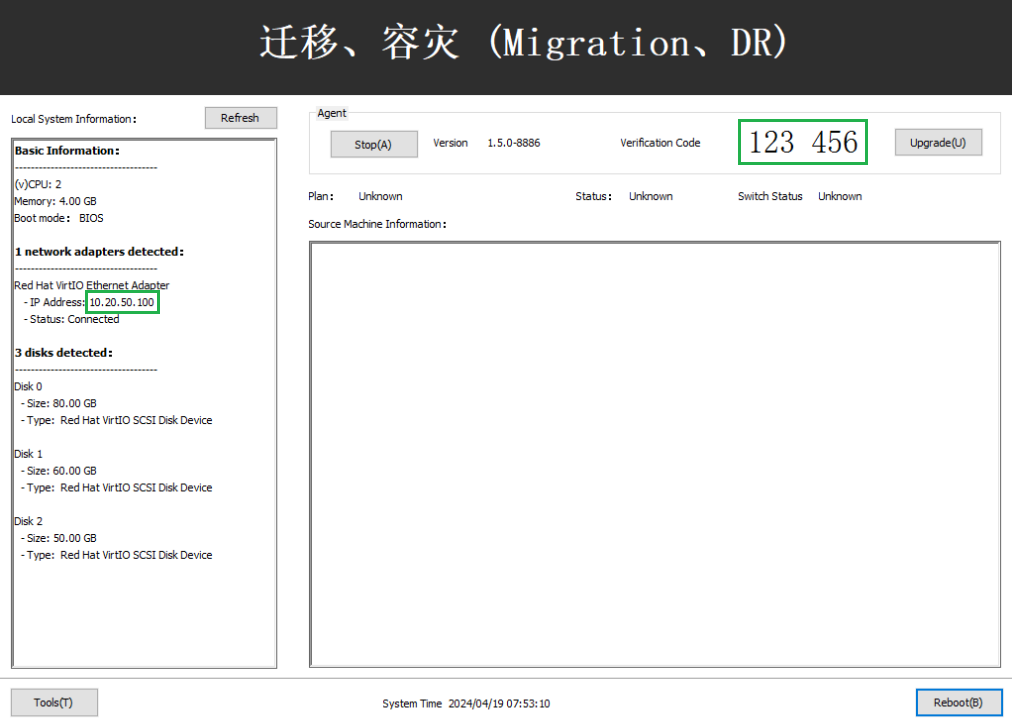
livecd目标机需要登陆,登录后自动展示IP地址和校验码。
控制台如果进入启动选择界面,请选择“Try Ubuntu without installing”。
登陆账户: root / easync.123456 (或脚本中指定的密码)
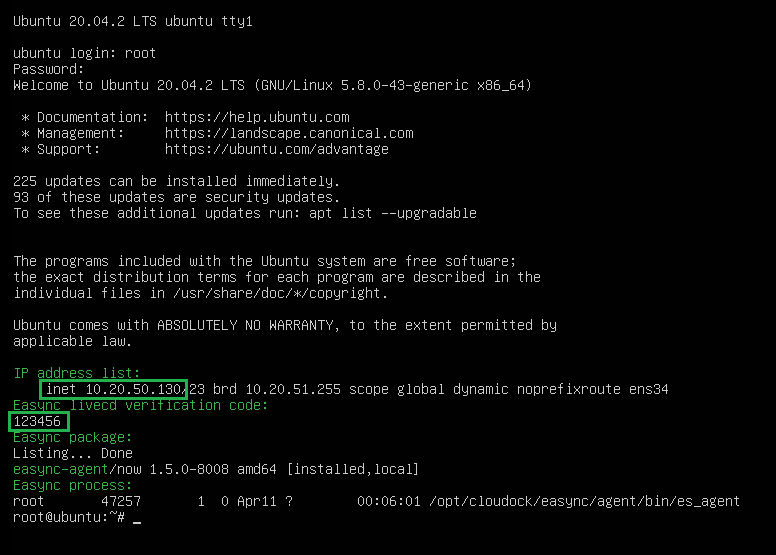
记录下ip地址和校验码。校验码应该是创建镜像时指定的校验码。
目标机准备完毕。
为目标机配置静态IP(如果没有DHCP服务器)
如果网络中没有部署DHCP服务器,RamOS系统得不到有效IP,请部署或检查DHCP服务器,或者手动设置静态IP。
创建计划
支持创建单个计划和批量创建计划。
在页面顶部选择整机迁移。
创建单个计划
点击左侧导航栏->源主机,点击右上角添加源主机
选择推送安装。输入机器名/IP,用户名,密码,连接协议等,点击保存。
点击保存时会自动推送Agent。安装进度会后台更新,一般1-2分钟安装成功,显示Agent版本号和绿色图标。
也可以选择拉取安装,请根据页面步骤操作。
点击选择源主机,点击右上角创建计划。
选择一个分组,填入目标机IP地址和校验码,点击创建计划。
验证码为之前制作镜像时指定,或默认
123456如果想要迁移后新主机使用特定的静态IP,可以在计划创建后再配置。
迁移计划就会创建。导航到迁移计划页面查看。
批量创建计划
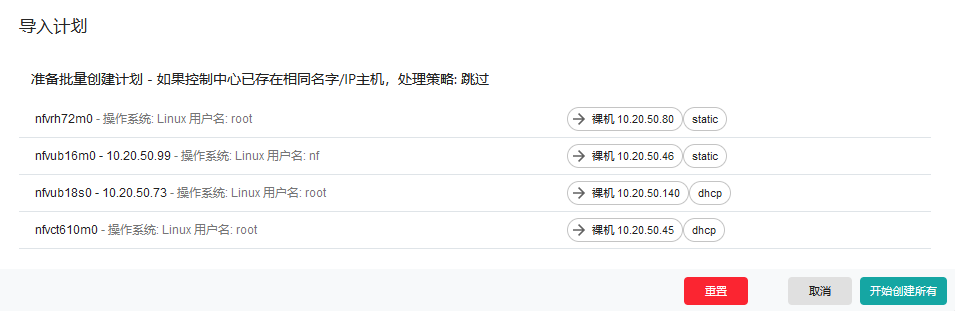
点击左侧导航栏->通用模式 -> 计划,点击工具栏导入计划。
点击内容区域,选择要导入的csv文件。
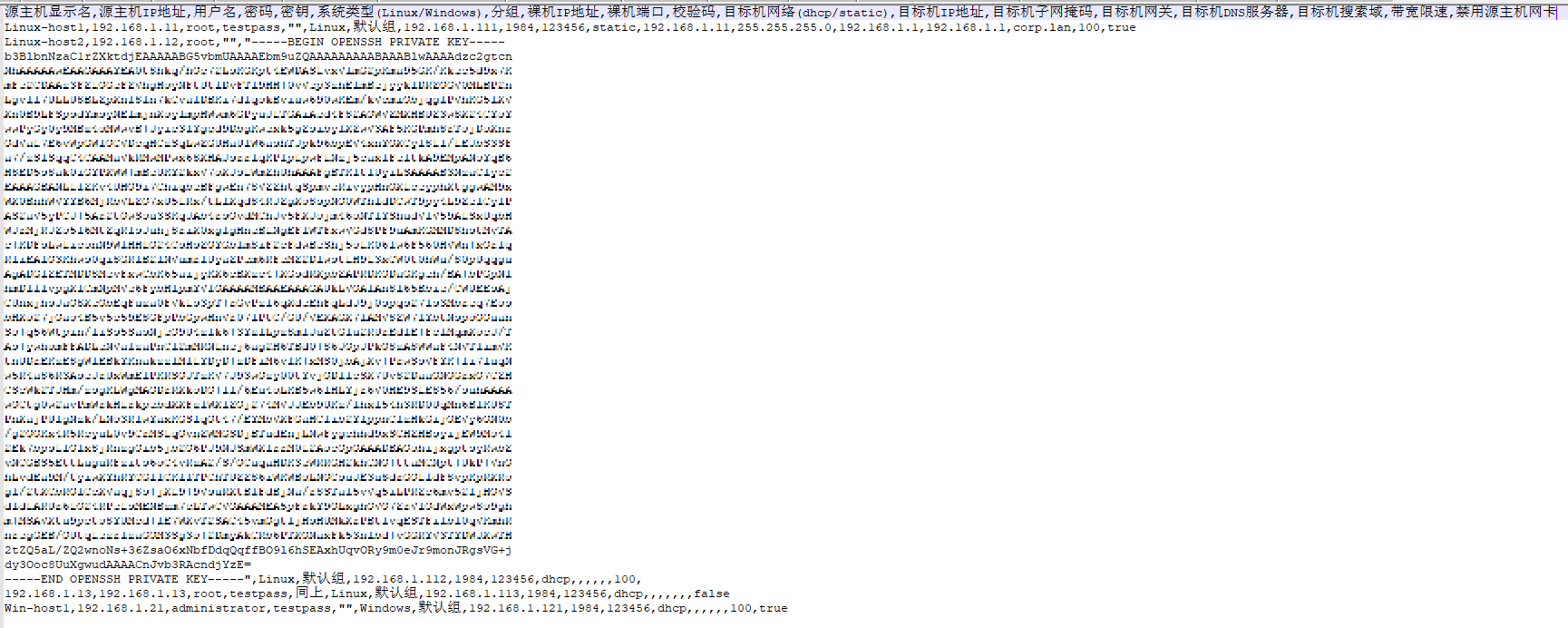
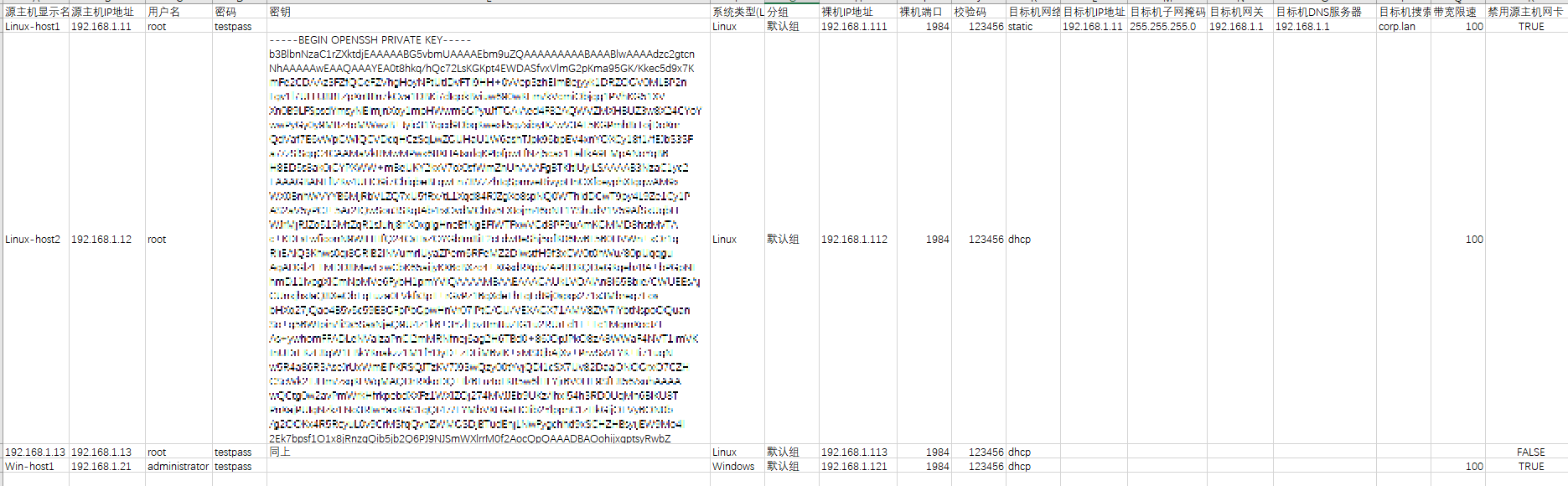
请下载csv模板文件,添加要导入的主机和计划字段信息。
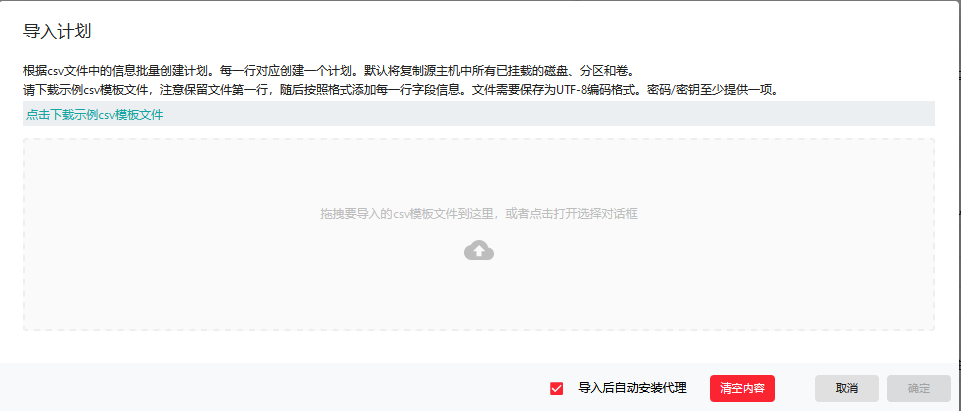
注意:
密码和密钥至少要填写一项
密钥需要放在双引号("")内,且前后不留空格、换行符等。如图所示
如果连续多台主机使用相同的密钥,为了使用方便,后续主机在密钥字段只需要输入 同上 即可,如图所示
如果使用notepad++等工具编辑,注意密钥字段前后不留空格空行等特殊字符;
如果使用Excel, WPS等编辑csv文件,注意将密钥字段格式设置为文本,不要包含额外字符,并且确保保存为UTF-8格式
下图为notepad++编辑csv文件示例
下图为Excel编辑csv文件示例
确认csv信息无误,点击确定。点击开始创建。
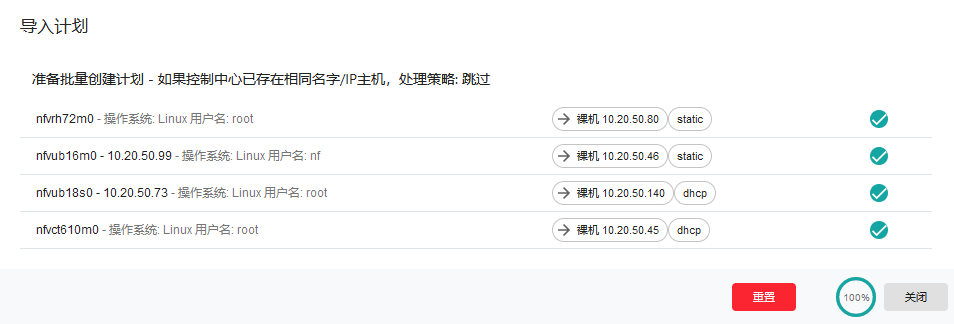
页面将依次展示每个计划是否创建成功。
计划创建后,会后台自动向源主机推送Agent。安装进度可以在主机列表页面查看。
可选步骤。如果需要,可以设置数据卷迁移缩容/扩容属性
只能对数据卷进行迁移缩容或扩容,不能对系统卷(/卷和/boot卷)进行迁移缩容或扩容。
操作步骤:
选择计划->源主机,在选择复制的卷属性,点击修改。
选择”对迁移数据卷进行容量调整“。
在缩容/扩容到下拉框,选择目标盘;在分配空间字段,填写要缩容/扩容的大小。
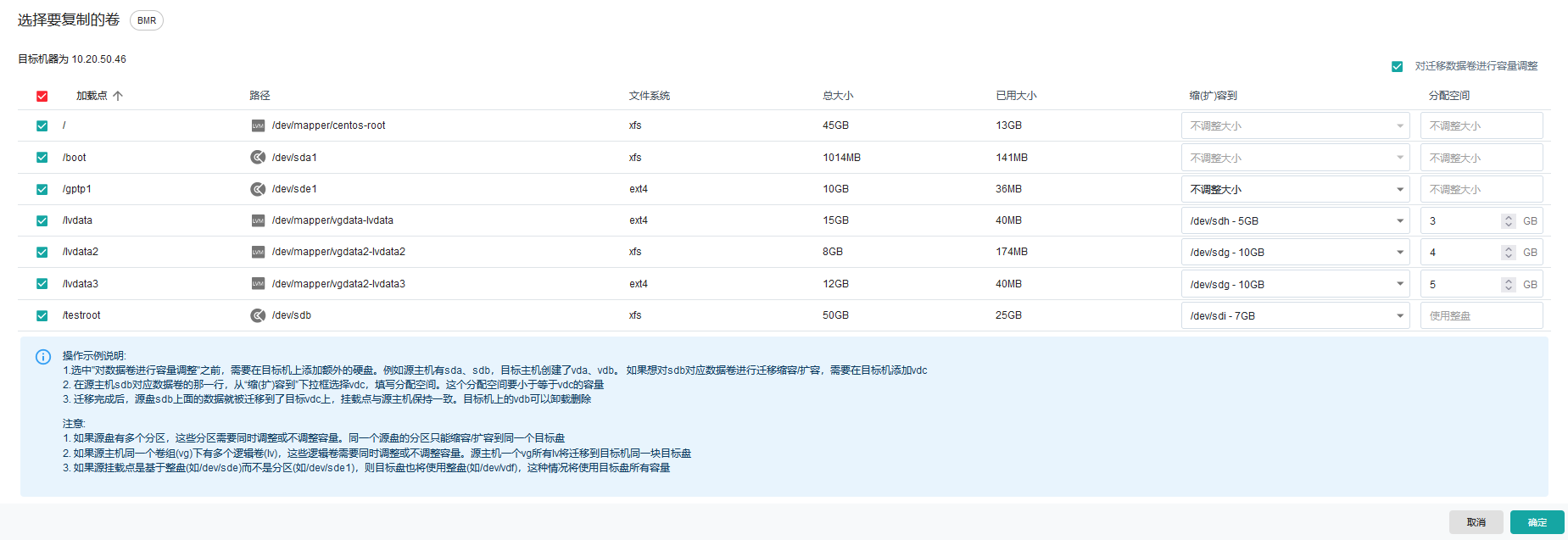
操作说明:
选中"对数据卷进行容量调整"之前,需要在目标机上添加额外的硬盘。例如源主机有sda、sdb,目标主机创建了vda、vdb。如果想对sdb对应数据卷进行迁移缩容/扩容,需要在目标机添加vdc
在源主机sdb对应数据卷的那一行,从“缩(扩)容到”下拉框选择vdc,填写分配空间。这个分配空间要小于等于vdc的容量
迁移完成后,源盘sdb上面的数据就被迁移到了目标vdc上,挂载点与源主机保持一致。目标机上的vdb可以卸载删除
注意事项:
如果源盘有多个分区,这些分区需要同时调整或不调整容量。同一个源盘的分区只能缩容/扩容到同一个目标盘
如果源主机同一个卷组(vg)下有多个逻辑卷(lv),这些逻辑卷需要同时调整或不调整容量。源主机一个vg所有lv将迁移到目标机同一块目标盘
如果源挂载点是基于整盘(如/dev/sde)而不是分区(如/dev/sde1),则目标盘也将使用整盘(如/dev/vdf),这种情况将使用目标盘所有容量
运行计划
迁移任务从开始运行到迁移完成有如下状态:
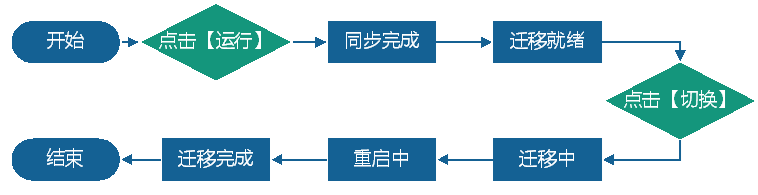
具体流程如下:
点击“运行”,迁移计划开始运行。状态变为“同步中”;
当数据同步完成,状态自动变为“同步完成”;
状态为“同步完成”后,执行同步后期任务,如应用增量数据等,状态自动变为“迁移就绪”;
点击“切换”,开始执行迁移程序,包括驱动注入、配置启动方式等,状态变为“迁移中”。
迁移程序执行完毕后,自动重启灾备机,状态变为“重启中”;
检测到灾备机重启完毕后,状态变为“迁移完成”。
此时,迁移工作完成。
迁移操作步骤:
进入计划页面,展开分组,选择刚才创建的计划。
默认会选择源主机上所有已挂载的数据卷。如果需要修改,在右侧属性页面点击修改,最后点击保存。
点击工具栏->运行。
计划开始运行,数据开始同步。数据同步完毕后,显示“裸机恢复准备就绪。请点击工具栏切换完成主机迁移”。
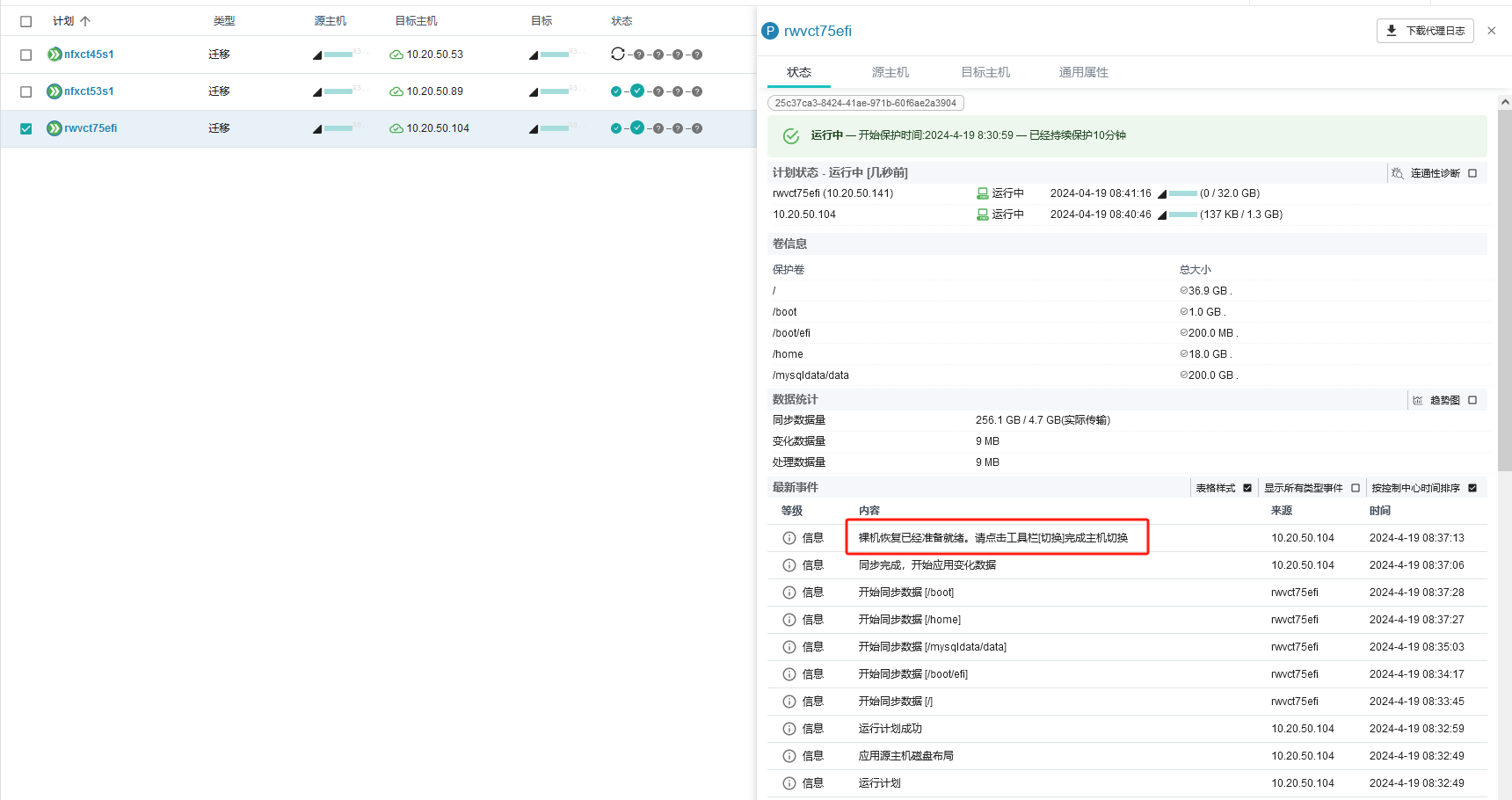
目标机网络配置(可选)
可以在数据同步后进行网络配置。如果目标机agent已经升级到最新,也可以在计划停止时进行网络配置。
当切换后备机拉起后,将使用这里的网络配置。
选择计划 -> 目标机 -> 目标机网络配置,选择所需的配置类型。
例如,如果想给目标机配置静态IP,请点击 重新获取网卡配置,然后点击对应网卡的编辑图标。最后点击保存按钮。
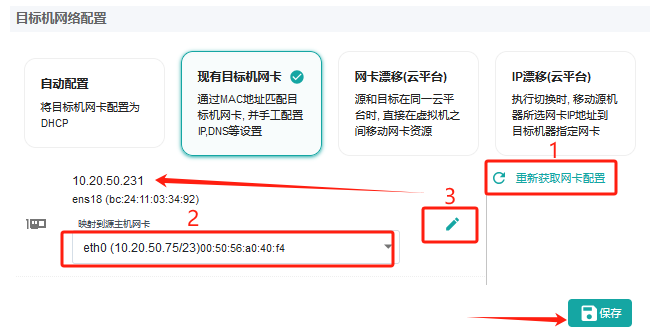
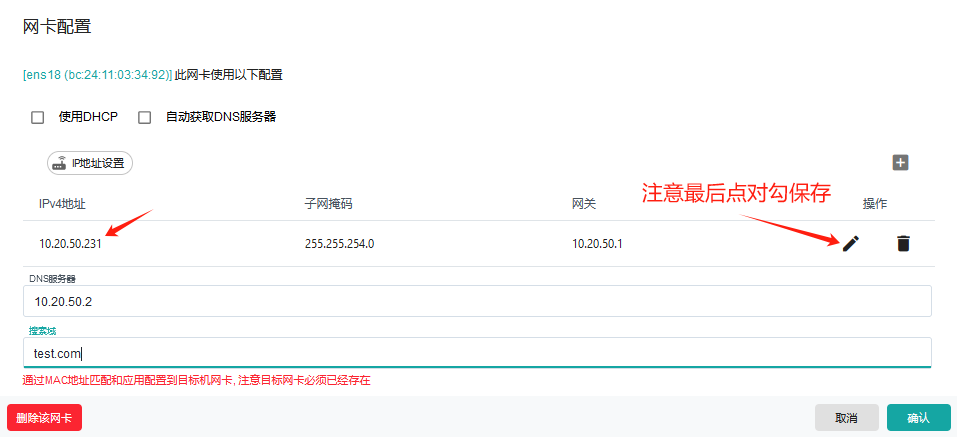
切换
点击工具栏切换按钮,点击确定。
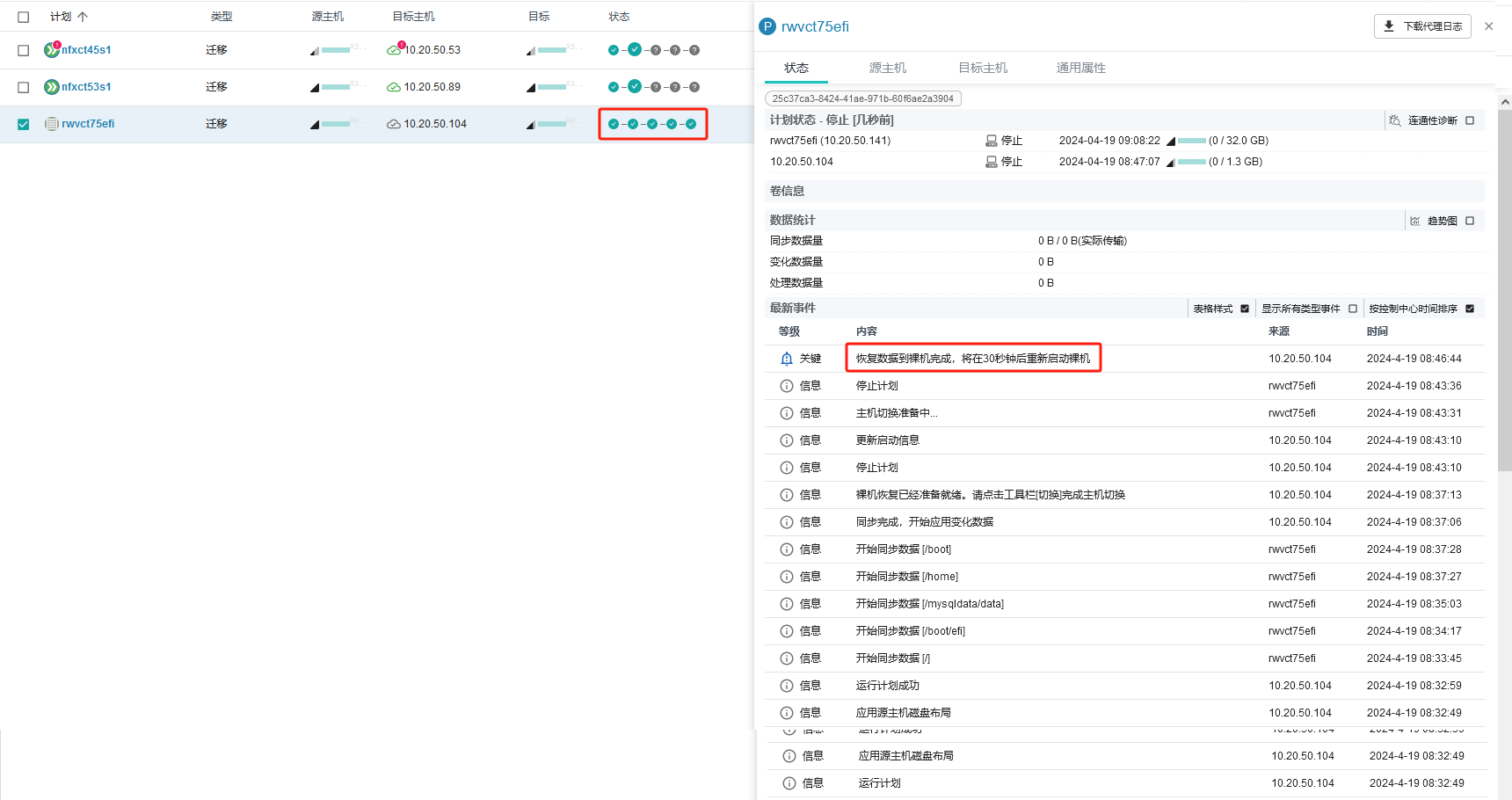
请等待1-3分钟,出现“恢复数据完成。将在30秒后重启裸机”。
根据不同源端、目标端虚拟化平台、VM操作系统、版本、是否安装vm tools、驱动等选项,目标机可能会自动重启1-2次。目标机做完所有切换后任务后,默认会自动卸载迁移代理程序。
注意:如果目标机是用光盘或iso启动的,请移除光盘或iso,以免目标机重启后再次进入livecd/winpe界面。如果目标机已经重启进入livecd/winpe界面,请移除光盘或iso,再次重启机器即可。
至此,迁移任务完毕。