Easync操作手册-无代理通用模式迁移
版本:1.5.0
最后更新:2026/08/12
Easync操作手册-无代理通用模式迁移迁移工作原理管理界面控制中心无代理中转机迁移目标机原理图切换流程图迁移操作步骤安装控制中心添加无代理中转机准备目标机一)创建目标机二)启动到RamOS系统方式1. 通过GUI制作迁移目标机方式2. 手动运行prepare-target程序将普通主机转换为RamOS启动方式3. 从ISO文件/光盘启动目标机三)添加数据盘为目标机配置静态IP(如果没有DHCP服务器)添加云平台账户创建无代理计划运行计划目标机网络配置切换
迁移工作原理
云坞 Easync 由以下组件构成:
管理界面
管理界面是 产品的基于web的图形管理界面,用户可以使用它创建、配置、管理和监控容灾、高可用计划。 用户可以通过浏览器远程访问管理界面。
浏览器支持Chrome,Firefox,Edge,版本号 > 100。
控制中心
控制中心通过与 Agent和管理界面的通讯,控制在混合云或多云中迁移或容灾计划。它记录了所有要保护的节点信息,迁移或容灾计划信息,备份目标信息与账户信息,同时负责所有迁移或容灾计划的管理,包括创建、配置、监控和其他操作。
无代理中转机
需要一台无代理中转机作为访问节点来和虚拟化平台通信、读取vm磁盘数据、并发送给对应的目标机。
无代理中转机位置没有要求,可以在源端数据中心或目标端数据中心。要求能访问虚拟化平台和目标机。
在迁移平台添加无代理中转机时将自动安装所需的虚拟化平台虚拟磁盘访问接口工具。
迁移目标机
通用模式迁移方案要求为每一个待迁移的生产机创建一个迁移目标机,进行1:1方式迁移。迁移目标机规格:
CPU:数量无要求,由用户按需指定。
内存:至少4GB。如果需要目标机内存小于4G,可以在切换完成后,验证业务正常后,再修改目标机配置。
磁盘:数量和生产虚拟机(vm)相同;大小 >= 生产虚拟机磁盘;第一块磁盘将默认作为启动盘,其他数据盘顺序无要求。
操作系统:无系统(直接从RamOS iso启动),或有系统(然后执行制作迁移目标机)都可以,最终启动到RamOS系统。详见下方章节。
迁移目标机需要启动到产品专用的内存操作系统(RamOS)后,才可以进行迁移。RamOS基于Ubuntu 的LiveCD和WinPE,分别用来迁移Linux和Windows主机。
原理图
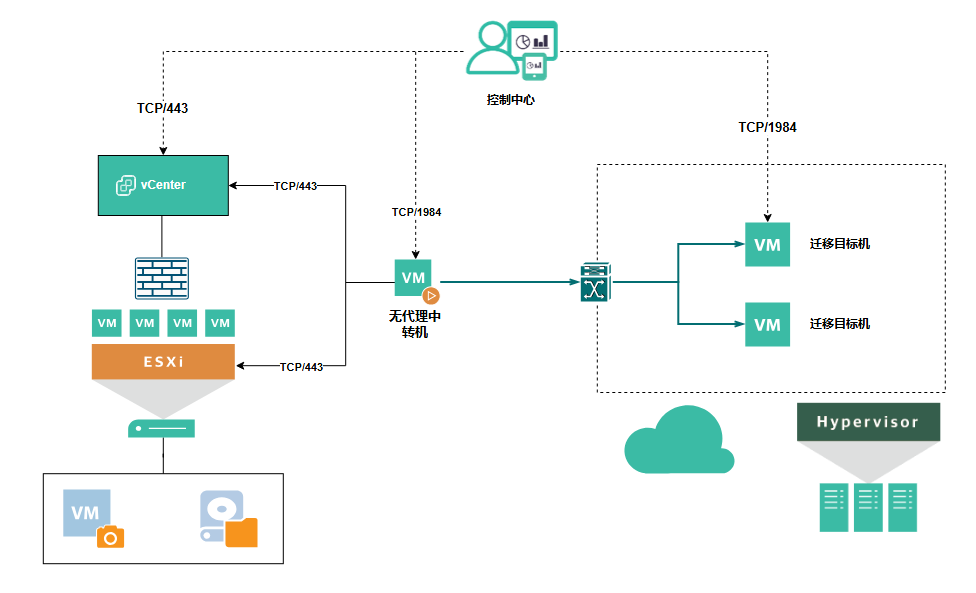
切换流程图
迁移任务从开始运行到迁移完成有如下状态:
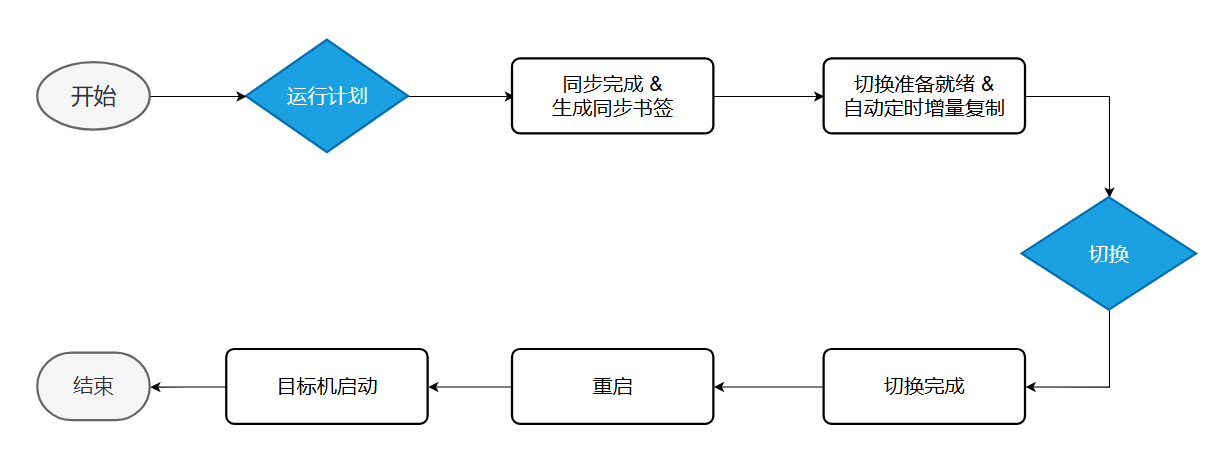
具体流程如下:
点击“运行”,计划开始运行。状态变为“同步中”;
当数据同步完成,状态自动变为“同步完成”;
状态为“同步完成”后,执行同步后期任务,完成后,状态自动变为“切换准备就绪”;
切换准备就绪后,自动进入定时增量复制阶段,默认每小时一次,可以修改定时设置。
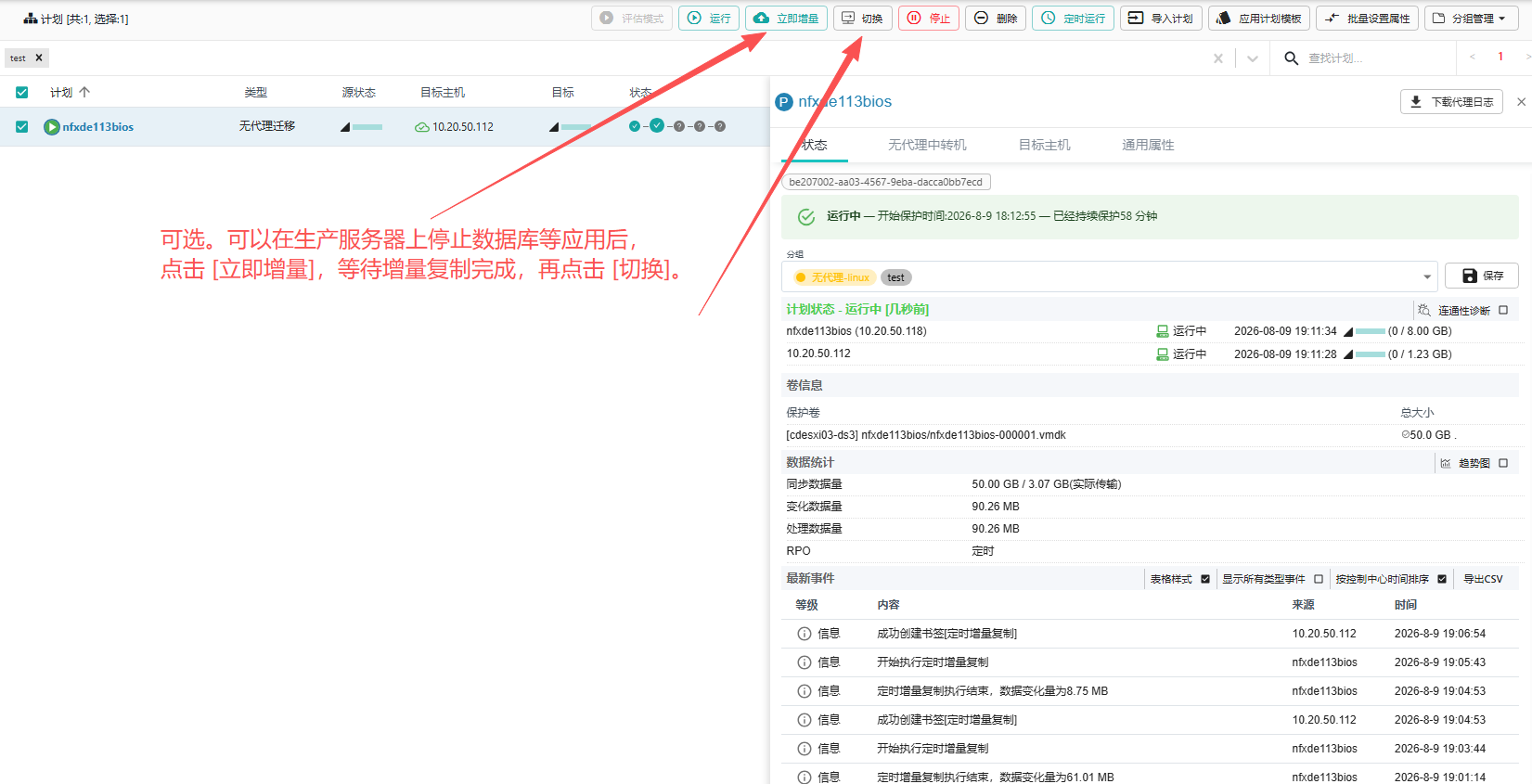
可以在“切换”前手动执行一次增量复制,点击“立即增量”。
点击“切换”,开始执行切换程序,包括驱动注入、配置启动方式等,状态变为“切换中”。
切换程序执行完毕后,自动重启目标机,状态变为“切换完成”。
此时,切换任务结束,迁移平台侧没有后续操作。用户可以进行主机业务验证等。
迁移操作步骤
安装控制中心
准备一台虚拟机或物理机来安装控制中心。要能连通源主机、目标机。
CentOS 7.9, 或Ubuntu Server 20.04/22.04,
4CPU, 8GB RAM, 50+GB Disk
对于生产环境,建议8C12G 100+GB HD或更高。
完整操作系统支持列表请参见 系统平台支持列表
端口及防火墙要求请参见 防火墙端口需求
完整安装、升级手册请参见 安装升级手册
其他文档请参见 文档中心
两种安装方式任选其一。安装过程中需要设置控制中心密码。
在线安装
控制中心支持运行在x86_64和aarch64/arm64上。下面安装命令将自动根据CPU架构安装对应的版本。
以root运行:
bash <(curl -L https://cloudock.cn/download/easync_install.sh)离线安装
在可以访问互联网的主机上下载离线安装包。
根据控制中心运行的主机CPU架构不同,离线安装包分为x86_64、aarch64/arm64两个版本。
x86_64
下载方法:
点击 https://cloudock.cn/download/get_easync.php
或者
curl -L -o easync.tar https://cloudock.cn/download/get_easync.php(Linux)aarch64/arm64
下载方法:
点击 https://cloudock.cn/download/get_easync.php?a=aarch64
或者
curl -L -o easync.tar https://cloudock.cn/download/get_easync.php?a=aarch64(Linux)
将离线安装包传输到CC主机上任意目录下。
tar xf easync.tar && chmod +x offline-install.sh./offline-install.sh根据提示完成安装。
安装最后会显示控制中心访问URL。默认https://ip:8443 。登录控制中心。 如果产品未激活,将自动跳转到激活页面。
有两种激活方式:
在线激活 在线激活不需要机器码,但需要控制中心主机一直能访问互联网。
离线激活 离线激活需要机器码,不需要控制中心主机访问互联网。点击页面下方【查看机器码】按钮,复制机器码,或扫码二维码得到机器码。
访问https://cloudock.cn/portal/trial/来申请测试许可。
输入注册码进行激活。
添加无代理中转机
无代理中转机操作系统支持请参见操作系统和平台支持列表。一般推荐CentOS 7.9、RHEL 8.8, 9.0,需要允许ssh访问。
点击左侧导航栏 -> 通用模式 -> 无代理中转机 -> 添加单个无代理中转机。
输入机器名/IP,用户名,密码,连接协议等,点击保存。
点击保存时会自动推送Agent。安装进度会后台更新,一般1-2分钟安装成功,显示Agent版本号和绿色图标。
准备目标机
一)创建目标机
目标机可以是裸金属物理机,也可以是任意云平台、虚拟化平台上的虚拟机。
创建目标机的时候,系统盘大小要>= 源主机的系统盘。
如果目标机是物理机,同样注意启动盘(将作为系统盘)大小要 >= 源主机的系统盘。
目标机可以有、也可以没有操作系统,取决于下一步选择的启动RamOS系统方式不同。最终目标机都要启动到迁移专用内存操作系统RamOS(Easync WinPE/LiveCD)。
如果目标机支持从ISO文件/光盘启动,则不需要有操作系统,可以从ISO/光盘直接启动到RamOS;
如果不支持从ISO/光盘驱动,则需要有操作系统,并通过下面制作迁移目标机、或手动运行prepare-target程序启动到RamOS。
如果源主机是Windows,目标机OS统一推荐Windows 2019,不管源主机Windows版本。也可以选择Windows 2012 R2、2016、2019、2022。
如果源主机是Linux,目标机OS统一推荐Ubuntu 20.04/22.04 / CentOS 7.9 /openEuler 20.03/22.03、银河麒麟 v10等。也可参见 虚拟代理机(VA)/目标机操作系统选择 迁移目标机部分。
二)启动到RamOS系统
需要将目标机启动到RamOS,才能进行后续迁移程序。将目标机启动到RamOS支持以下方式,任选其中一种方式即可。
方式1. 通过GUI制作迁移目标机
点击左侧导航栏 -> 通用模式 -> 迁移目标机,点击添加迁移目标机。输入IP、账号等信息,点击保存。等待代理完成安装。根据操作系统和带宽不同,可能需要1-3分钟。
选择主机(可以多选),点击 制作迁移目标机,在下方输入选择的主机个数,点击确定。
根据操作系统和带宽不同,可能需要1-3分钟,主机将自动重启,进入RamOS系统。
方式2. 手动运行prepare-target程序将普通主机转换为RamOS启动
此方式需要用到用到prepare-target程序,根据源主机OS不同,使用不同的程序置备目标机。参见 源主机OS、迁移目标机对照表。
prepare-target.exe (Windows x64)prepare-target (Linux x64)prepare-target-22.04 (Linux x64)prepare-target-aarch64 (Linux aarch64/arm64)
在目标机上访问
cc下载对应的程序:https://<控制中心IP>:port/ea/dl/prepare-target文件, 例如 https://10.20.50.78:8443/ea/dl/prepare-target.execurl -O https://10.20.50.78:8443/ea/dl/prepare-target-22.04
或者从控制中心的
/opt/cloudock/easync/cc/download/目录下,复制正确的prepare-target程序到目标机。在目标机上运行
prepare-targetWindows:双击运行,或右键以管理员身份运行Linux: 添加可执行权限 (chmod +x)再运行。需要root/sudo用户。
方式3. 从ISO文件/光盘启动目标机
按源主机操作系统不同分别下载相应的RamOS ISO 源主机OS、迁移目标机对照表
easync-winpe.iso (md5) easync-livecd-rhel4.iso (md5) easync-livecd-rhel5.iso (md5) easync-livecd-20.04.iso (
easync-livecd.iso) (md5) easync-livecd-22.04.iso (md5) easync-livecd-24.04.iso (md5)easync-livecd-aarch64-20.04.iso (
easync-livecd-aarch64.iso) (md5) easync-livecd-aarch64-22.04.iso (md5) easync-livecd-aarch64-24.04.iso (md5)将目标机使用上述ISO镜像启动。
对于青云私有云、易捷版,需要将ISO文件注册为镜像,再从镜像创建目标机。具体步骤请参见 制作青云私有云、易捷版的Easync RamOS镜像
请等待系统启动完成,根据方式、OS、带宽等不同可能需要1到几分钟。
Linux下输入账户登录(默认账户 root / easync.123456),Windows下无需登陆,自动进入RamOS界面。
三)添加数据盘
需要给目标机添加对应源主机的数据盘。
如果目标机是由上述
prepare-target方式启动到RamOS,那么现在可以直接添加对应的硬盘。如果目标机是由镜像创建,或从ISO启动,推荐在启动到RamOS后,添加对应的硬盘。
不建议在创建目标机的时候添加数据盘。因为硬盘可能会被格式化、挂载、或者系统盘的位置可能发生变化(默认第一块硬盘将被作为系统盘)。如果创建目标机时添加,确保数据盘被格式化/挂载的选项不要选中。
数据盘数量和大小要 >= 源主机对应数据盘,数据盘的顺序与源主机可以不一致。
Note
注意:RamOS系统内第一块硬盘将被作为系统盘。如果期望将其他盘设置为系统盘,请参见 通用模式迁移目标机如何指定其他盘为启动盘
Note
注意:只需要将硬盘添加给目标机就可以(OS里能看到硬盘)。不要在OS里手动分区、挂载、格式化、mkfs/mount等。
例如,以下目标机配置为有效配置:
源主机:80G, 200G, 500G, 3T
目标机:80G, 200G, 600G, 4T 或
90G, 600G, 3T, 300G
注意:一些云平台对VM系统盘大小有限制。例如创建VM的时候,系统盘最大允许100G。如果源主机的系统盘为200G,那么就需要在创建目标机VM后,联系云平台技术人员,从云平台的底层修改VM系统盘到200G或更大。
开机连接目标机控制台。
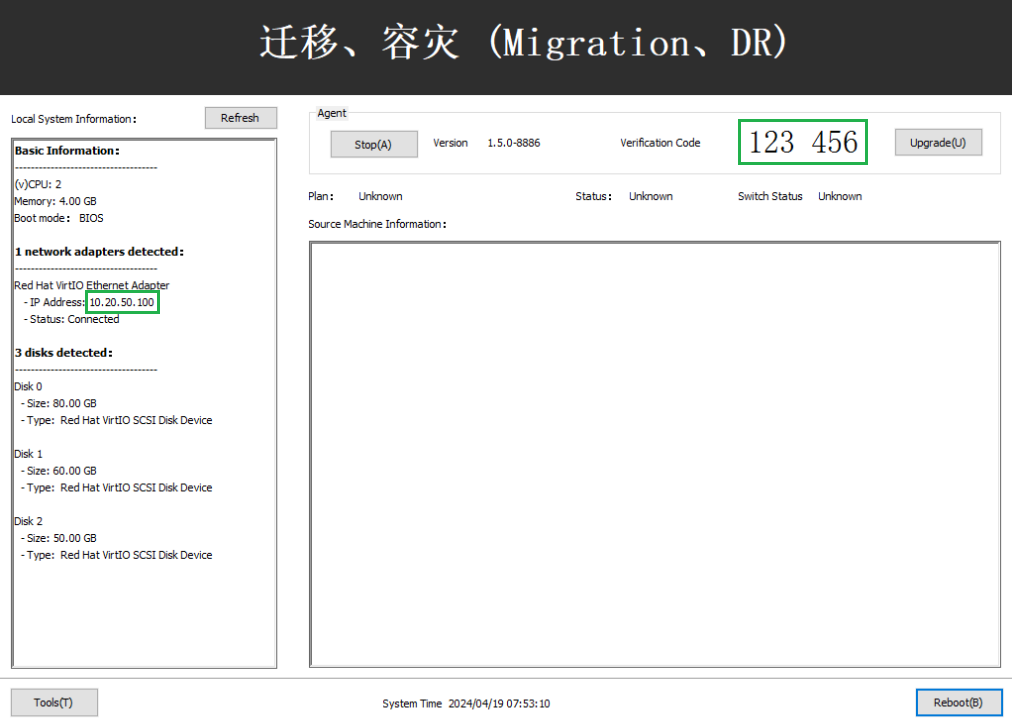
winpe目标机不需要登录,自动展示如下界面:
livecd目标机需要登陆,登录后自动展示IP地址和校验码。
控制台如果进入启动选择界面,请选择“Try Ubuntu without installing”。
登陆账户: root / easync.123456 (或脚本中指定的密码)
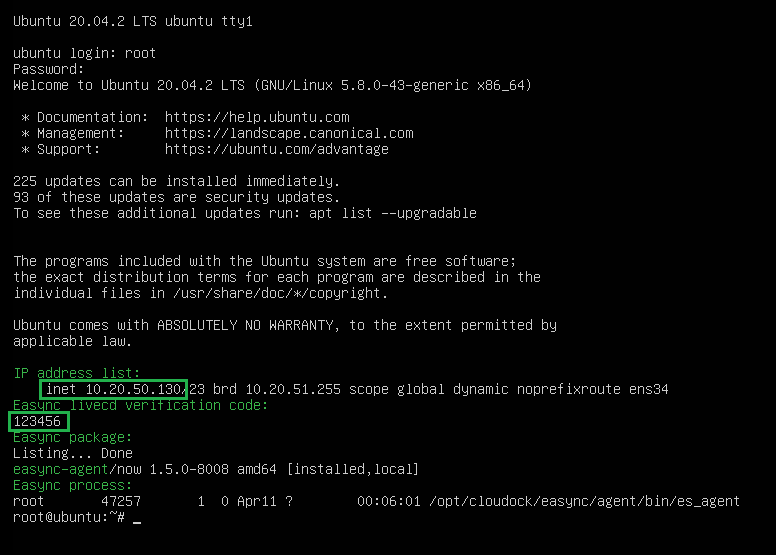
记录下ip地址和校验码。校验码应该是创建镜像时指定的校验码。
目标机准备完毕。
为目标机配置静态IP(如果没有DHCP服务器)
如果目标机使用ISO镜像启动,且网络中没有部署DHCP服务器,RamOS系统得不到有效IP,可以手动设置静态IP。
如果目标机本身有静态IP,且是使用GUI制作迁移目标机、或手动运行prepare-target方式启动到RamOS,RamOS将自动保持之前系统的IP地址。
添加云平台账户
云平台是源端虚拟化平台,当前支持VMware vCenter/ESXi 6.5, 6.7, 7.0, 8.0,需要管理员账户来访问虚拟化平台。
点击左侧导航栏 云平台账户,点击右上角 创建账户 按钮
在账户属性页面,填入账户名,选择云平台,填入云平台所需的各项信息
点击验证。验证通过后,点击保存。
创建无代理计划
步骤:
点击左侧导航栏 -> 通用模式 -> 无代理中转机,点击右上角创建无代理计划。
选择云平台账户,将自动加载虚拟机列表。
选择要迁移的虚拟机,无代理中转机,输入目标机IP地址。
可以点击每一列标题的菜单图标,输入字符进行过滤。
可以点开批量操作选项进行一些适用的批量操作。
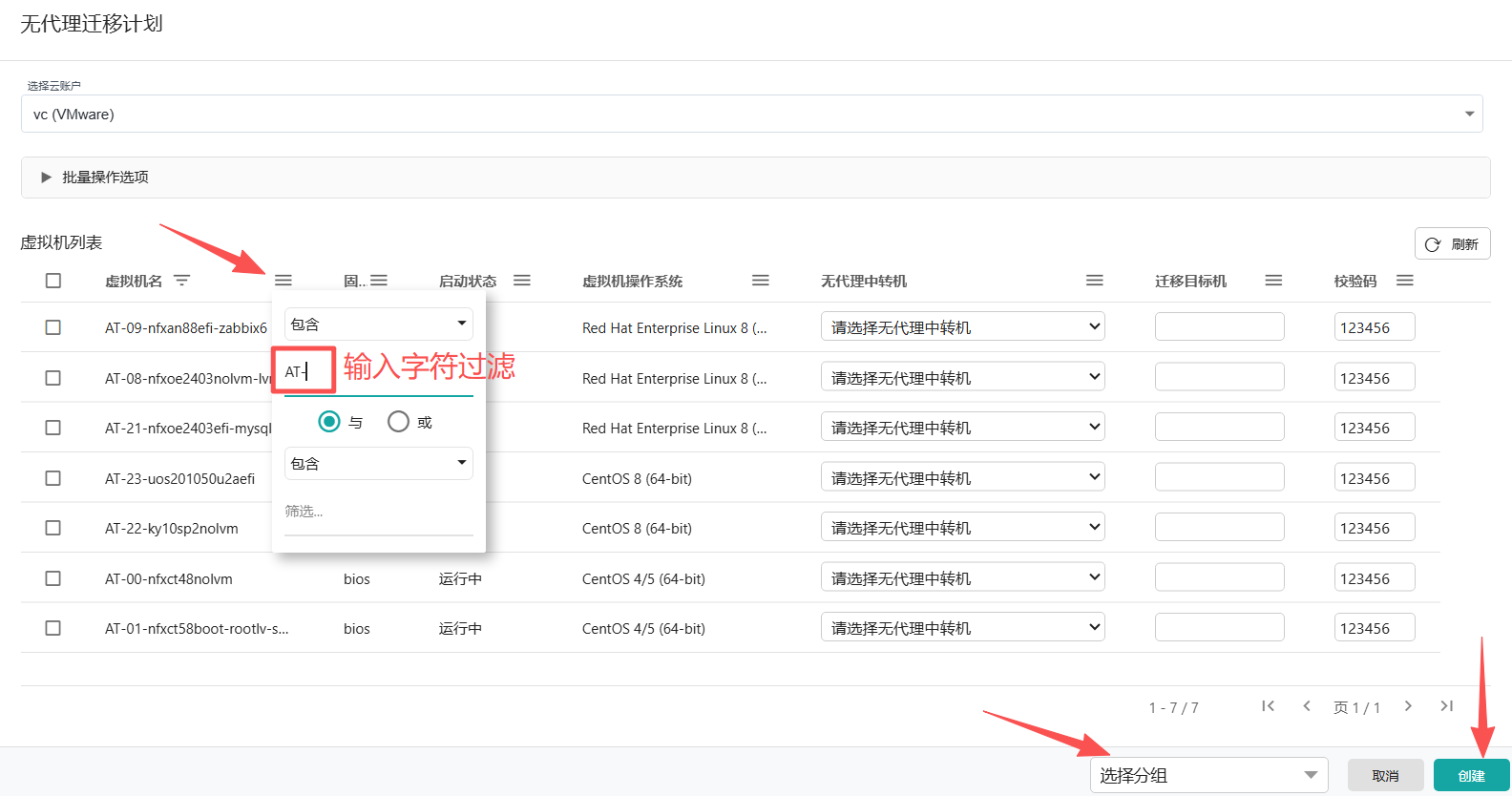
选择一个分组,点击创建。
Warning
计划创建过程中不要刷新页面!否则可能导致计划创建不完整、不可见、且主机无法创建新计划,或计划运行异常。
请等待计划创建完毕。然后在通用模式 -> 计划 页面查看创建的计划。
运行计划
迁移操作步骤:
进入计划页面,选择刚才创建的计划。
默认会选择生产虚拟机上所有虚拟磁盘。
Note
对于
Linux,如果取消复制某些虚拟磁盘,要在虚拟机OS里/etc/fstab注释掉相应的挂载点,否则切换后目标机启动会因为找不到对应的磁盘/挂载点进入紧急模式。点击工具栏->运行。
计划开始运行,数据开始同步。数据同步完毕后,显示“切换准备就绪”。
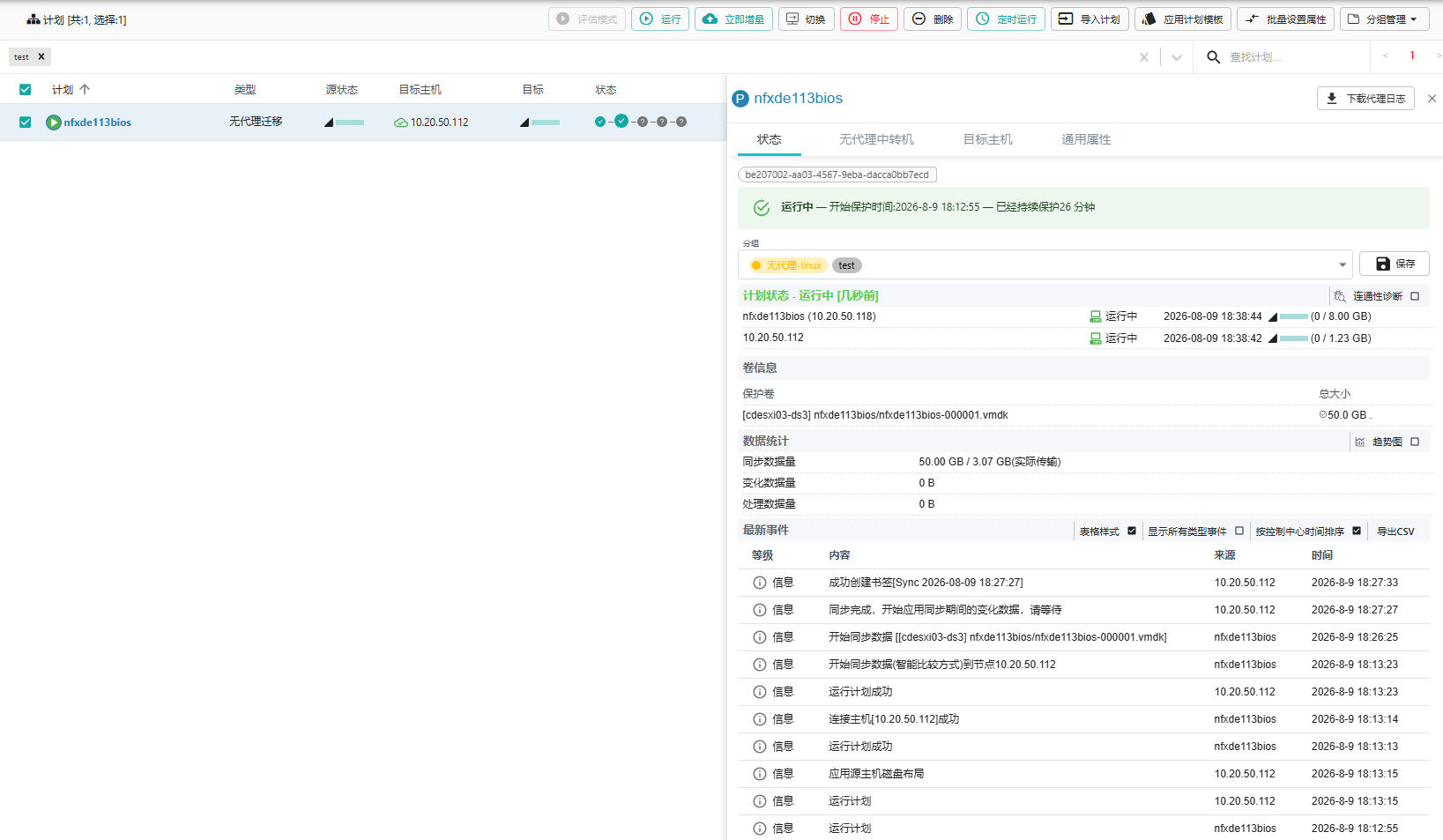
目标机网络配置
可以在数据同步后进行网络配置。如果目标机agent已经升级到最新,也可以在计划停止时进行网络配置。
当切换后备机拉起后,将使用这里的网络配置。
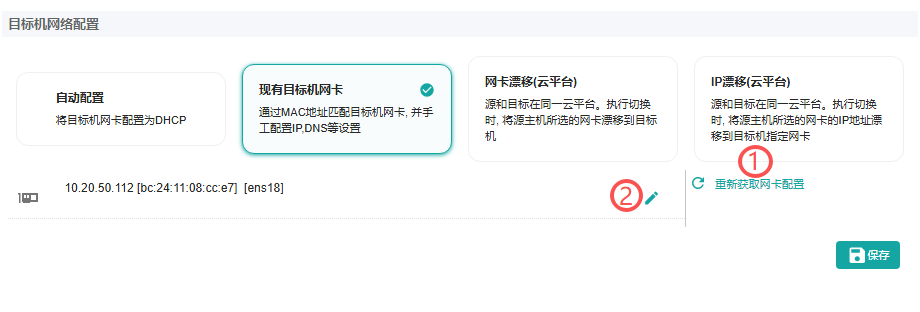
为目标机配置静态IP:
点击 重新获取网卡配置。
点击对应网卡右侧的编辑图标。
输入期望的IP地址等信息,保存确定,注意最后点击页面右下角保存。
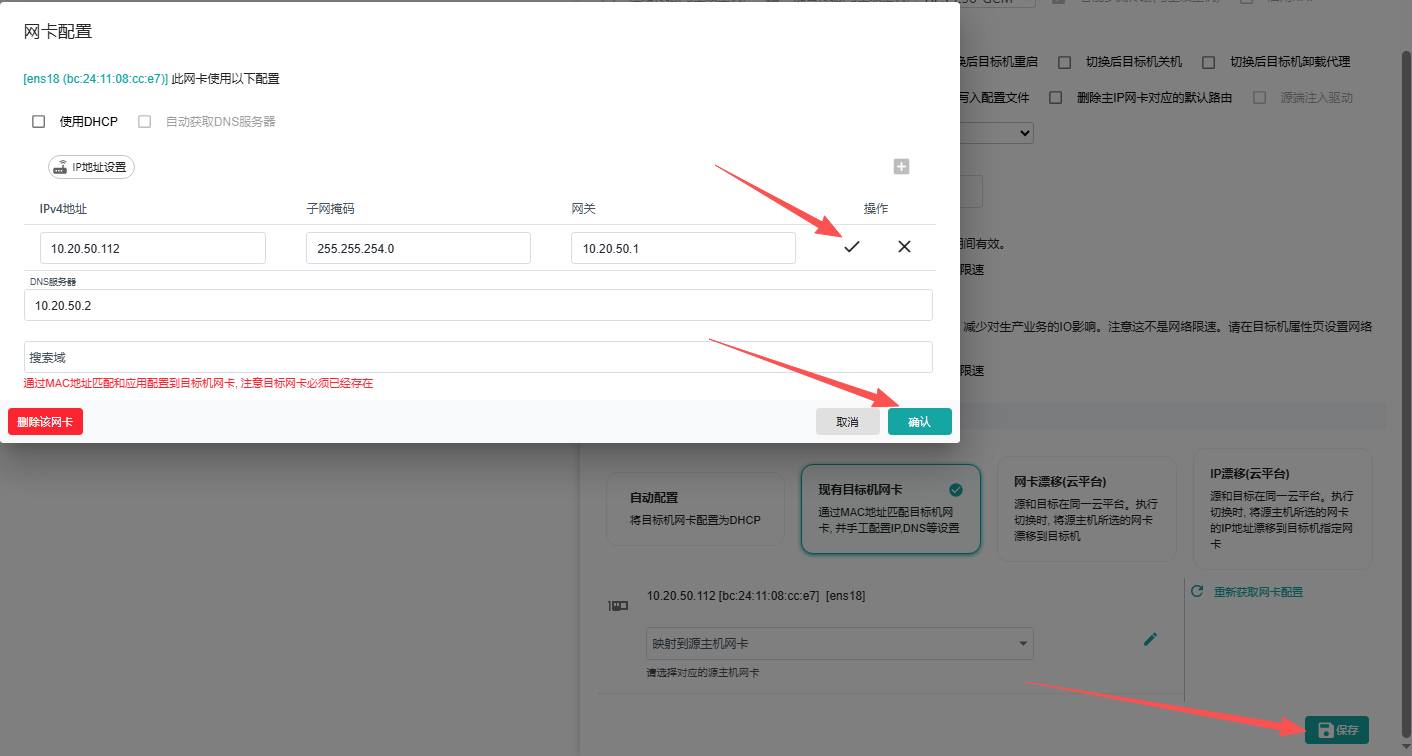
切换
切换准备就绪状态下,可以点击切换“按钮”进行切换操作,将目标机拉起到生产系统。
为保证切换时数据一致性,对于数据库服务器、容器服务器等,建议切换前停止主机上的数据库服务、容器服务等,等待缓存数据落盘,并点击“立即增量”按钮,等待增量复制完成。
点击“切换”。
程序将自动进行切换操作,包括引导设置、驱动注入等,切换操作完成后,将自动重启目标机。
根据目标平台及驱动配置不同,
Windows目标机可能自动重启1-2次,在此期间,请勿修改目标机设置,例如自行开、关机、增删磁盘、给磁盘分区、挂载、设置盘符等,请等待其不再重启,再进行业务验证。Linux平台一般没有配置任务导致其需要重启。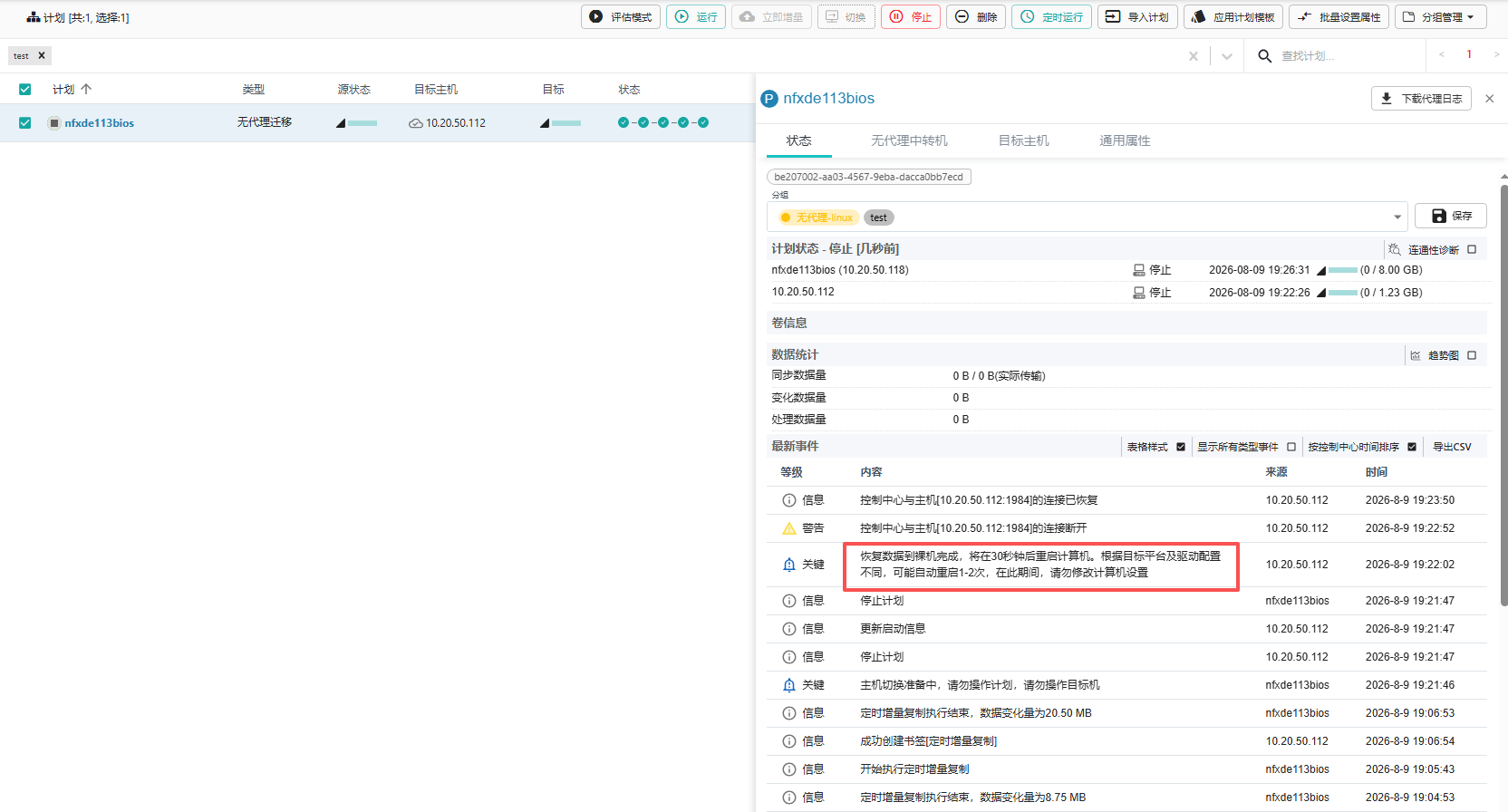
至此,切换任务结束。在迁移平台侧不需要后续操作了。