云坞Easync OBS对象存储同步方案用户手册
版本:1.5.0
最后更新:2025/08/11
云坞Easync OBS对象存储同步方案用户手册Easync OBS对象存储同步方案简介部署方式Easync OBS对象存储同步支持平台列表Easync OBS对象存储同步端口需求Easync OBS对象存储同步操作步骤安装控制中心添加云平台账户创建同步计划运行/停止计划日志
Easync OBS对象存储同步方案简介
云坞Easync OBS对象存储同步解决方案主要用于对象存储数据的迁移与备份,其中包括:
本地存储中的数据迁移或备份到对象存储中
不同对象存储间数据的迁移与备份
对象存储中的数据还原到本地存储中
云坞Easync OBS对象存储同步解决方案支持全量同步和增量同步,可以采用手动同步与定时同步两种同步方式,可以实现支持增量的分钟级别的数据同步。
云坞Easync OBS对象存储同步方案由以下组件构成:
Easync管理界面
管理界面是Easync产品基于Web的图形管理界面,用户可以使用它创建、配置、管理和监控各种迁移与容灾计划。用户可以通过浏览器远程访问管理界面。
浏览器支持Chrome与Firefox。
Easync控制中心服务
Easync控制中心服务通过与Easync OBS数据中转服务和管理界面的通讯,控制同步计划。它记录了所有同步的源端与目标端信息,同步计划配置与信息,云账户信息等,同时负责对象存储同步计划的管理,包括创建、配置、监控和其他操作。Easync控制中心服务默认内置了Easync OBS数据中转服务。
Easync OBS数据中转服务
Easync OBS数据中转服务是Easync OBS对象存储同步解决方案的核心组件,负责数据同步过程中的数据读取、发送、接收、写入和比较等功能。
部署方式
Easync OBS对象存储同步解决方案针对不同的同步计划类型有以下三种部署方式:
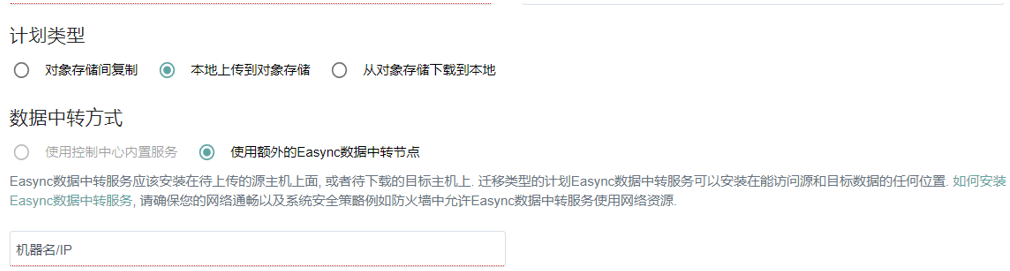
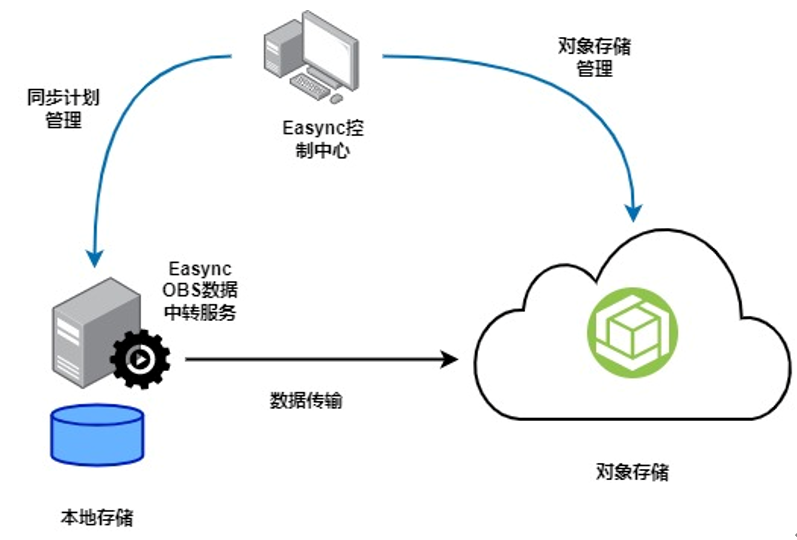
本地存储数据上传到对象存储
使用该同步计划类型时,需要同步数据源端当作额外的数据中转节点,即在可以挂载本地存储的数据源端服务器上安装Easync OBS数据中转服务。
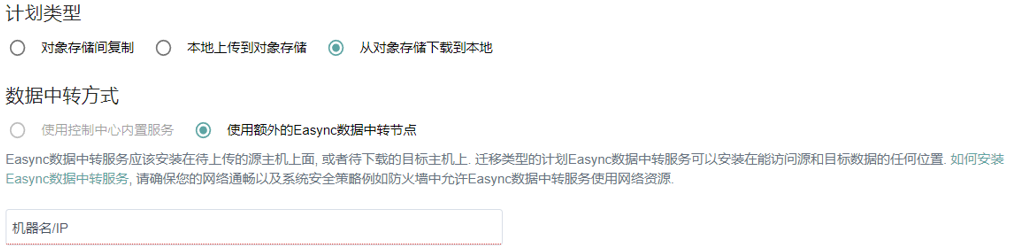
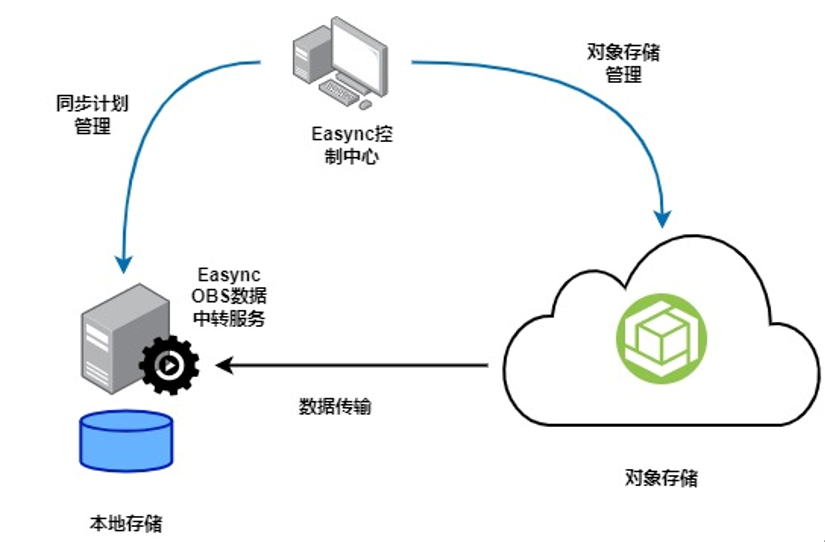
对象存储数据还原到本地存储
使用该同步计划类型时,需要同步数据目标端当作额外的数据中转节点,即在可以挂载本地存储的数据目标端服务器上安装Easync OBS数据中转服务。
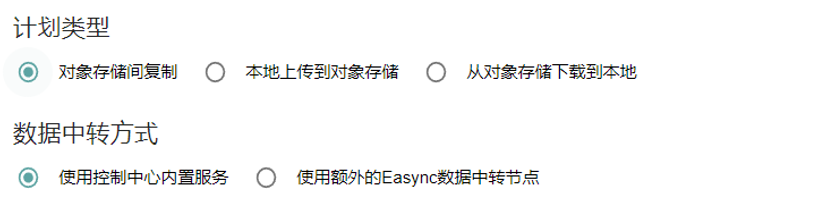
对象存储间数据同步
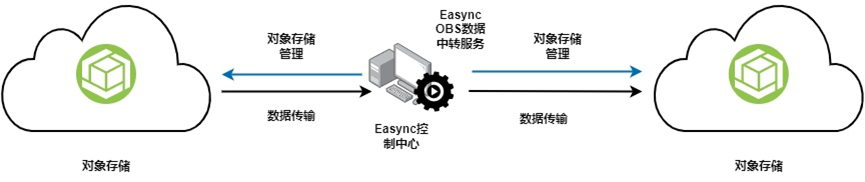
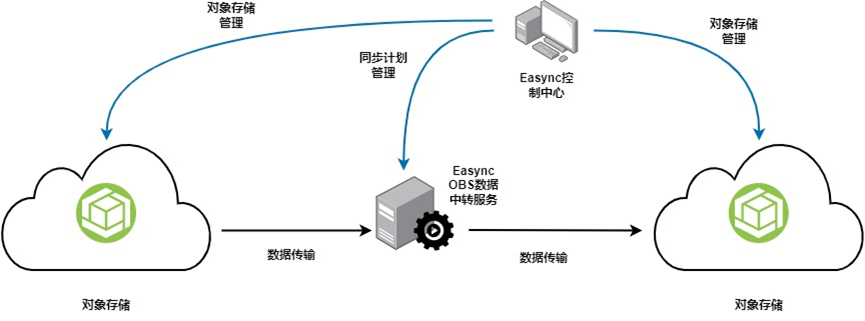
使用该同步计划类型时,用户可以根据网络传输速度,使用控制中心内置的数据中转服务或使用额外的数据中转节点。
使用控制中心内置服务
使用单独配置的数据中转节点
Easync OBS对象存储同步支持平台列表
| Easync对象存储同步方案平台支持列表 |
|---|
| 阿里云 |
| 华为云 |
| 天翼云 |
| 金山云 |
| 青云 |
| 腾讯云 |
| 移动云 |
| S3兼容对象存储 |
| 本地文件系统:Linux, Windows |
*支持平台可作为源端或目标端
Easync OBS对象存储同步端口需求
| Easync组件 | 端口 | 平台 | 用途 | 用户操作 |
|---|---|---|---|---|
| Easync控制中心(Control Center) | TCP/8443 | Linux | 控制中心对外服务端口。 | 在云平台安全组开放端口 |
| TCP/9918 | Linux | License proxy端口。默认安装不需要开放此端口。如果License proxy独立部署在控制中心之外的机器,需要在该机器开放此端口。 | 在独立部署的license proxy服务器对控制中心开放端口 | 可选。默认安装无需配置。 |
| Easync OBS数据中转服务 | TCP/9448 | Linux/Windows | OBS数据中转服务对外服务端口 |
Easync OBS对象存储同步操作步骤
安装控制中心
准备一台虚拟机或物理机来安装控制中心。要能连通源主机、目标机。
两种安装方式任选其一。安装过程中需要设置控制中心密码。
CentOS 7.8 - 7.9, 或Ubuntu 20.04,
4CPU, 8GB RAM, 40+GB Disk
在线安装
以root运行:
bash <(curl -sSk https://cloudock.cn/download/easync_install.sh)注意,如果网络环境访问docker官方镜像源不稳定,请用 -c 参数,将自动使用国内镜像源。命令如下:
bash <(curl -sSk https://cloudock.cn/download/easync_install.sh) -c离线安装
在可以访问互联网的主机上下载Easync离线安装包。
根据控制中心运行的主机CPU架构不同,离线安装包分为x86_64、aarch64/arm64两个版本。
x86_64
下载方法:
点击 https://cloudock.cn/download/get_easync.php
或者
curl -L -o easync.tar https://cloudock.cn/download/get_easync.php(Linux)aarch64/arm64
下载方法:
点击 https://cloudock.cn/download/get_easync.php?a=aarch64
或者
curl -L -o easync.tar https://cloudock.cn/download/get_easync.php?a=aarch64(Linux)
将离线安装包传输到CC主机上任意目录下。
tar xf easync.tar && chmod +x offline-install.sh./offline-install.sh根据提示完成安装。
安装最后会显示控制中心访问URL。默认https://ip:8443 。登录控制中心。
如果产品未激活,将自动跳转到激活页面。
在产品激活页面,如果控制中心主机能访问互联网,推荐使用在线激活,请联系技术人员获取注册码。在线激活需要控制中心主机一直能访问互联网; 如果控制中心不能访问互联网,请点击页面下方【查看机器码】按钮,复制机器码,或扫码二维码得到机器码,发送给工作人员来生成注册码。
输入注册码进行激活。
添加云平台账户
登录控制中心管理界面,在顶部选择对象存储(OBS)标签页。
云平台是对象存储所在的平台,Easync需要平台相应的账户信息调用与对象存储相关的API。
点击左侧导航栏 -> 云平台账户,点击右上角 创建账户 按钮。
在账户属性页面,填入账户名,选择云平台,填入云平台所需的各项信息。
点击验证。验证通过后,点击保存。

创建同步计划
点击左侧导航栏 -> 计划,打开对象存储同步计划页面。
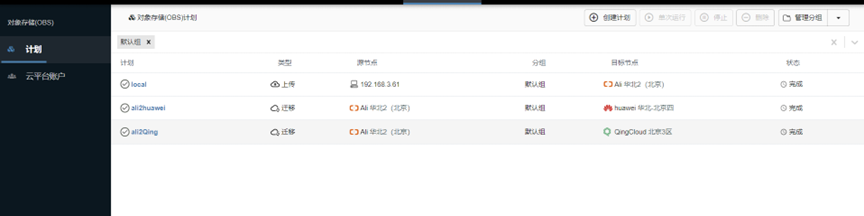
点击右上角 创建计划 按钮。
输入计划名称与分组,并选择计划类型
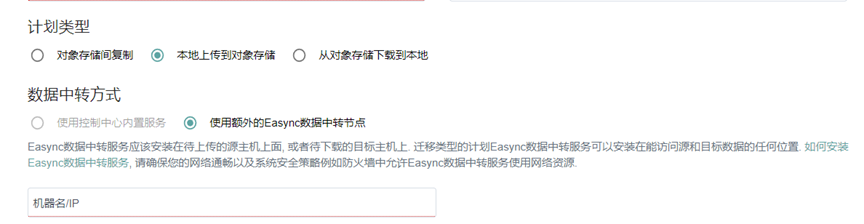
(1)本地存储数据上传到对象存储
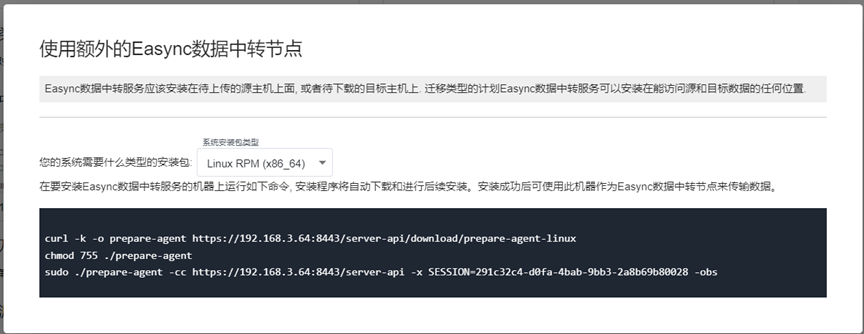
使用该同步计划类型时,需要同步数据源端当作额外的数据中转节点,即在可以挂载本地存储的数据源端服务器上安装Easync OBS数据中转服务。
Easync OBS数据中转服务安装步骤可以点击 如何安装Easync数据中转服务 链接,在弹出界面中选择相应的操作系统后,按照提示步骤完成安装。
(2)对象存储数据还原到本地存储
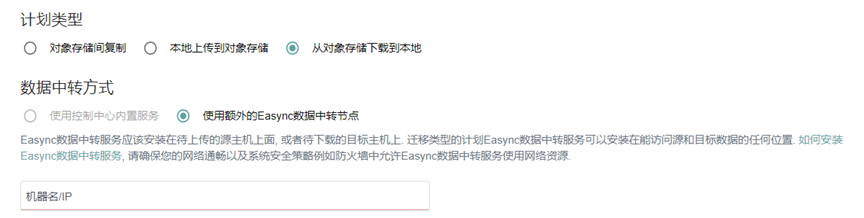
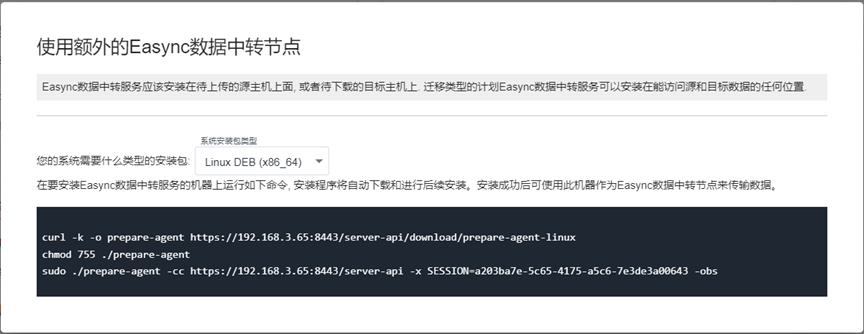
使用该同步计划类型时,需要同步数据目标端当作额外的数据中转节点,即在可以挂载本地存储的数据目标端服务器上安装Easync OBS数据中转服务。
Easync OBS数据中转服务安装步骤可以点击 如何安装Easync数据中转服务 链接,在弹出界面中选择相应的操作系统后,按照提示步骤完成安装。
(3) 对象存储间数据同步
使用该同步计划类型时,用户可以根据网络传输速度,使用控制中心内置的数据中转服务或使用额外的数据中转节点。

选择运行方式,可以选择手动运行或者定时运行备份。
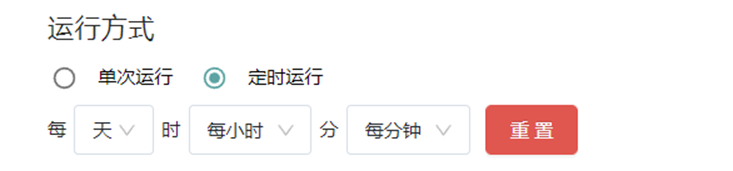
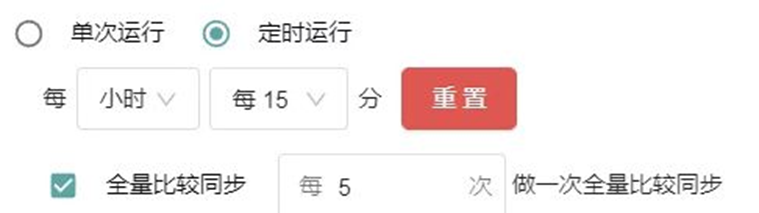
当选择定时运行时,还可以选择全量比较同步的频率。
说明:
Easync OBS对象存储同步计划定时运行时默认会采用源端文件变化跟踪机制,来比较每次同步时源端数据的变化,并根据结果进行增量同步。当设定了全量比较频率设置后,会根据配置对源端与目标端所有数据进行比较和增量同步。进行全量比较同步所需要的时间相比利用源端文件变化跟踪机制进行增量同步所需的时间要略长。
类型为本地到对象存储的同步计划会对文件的大小、修改时间等属性进行比较,并根据比较结果进行增量同步;类型为对象存储间的同步计划,除文件大小、修改时间等文件属性外,还会根据对象文件的Meta数据进行比较,并根据结果进行增量同步。
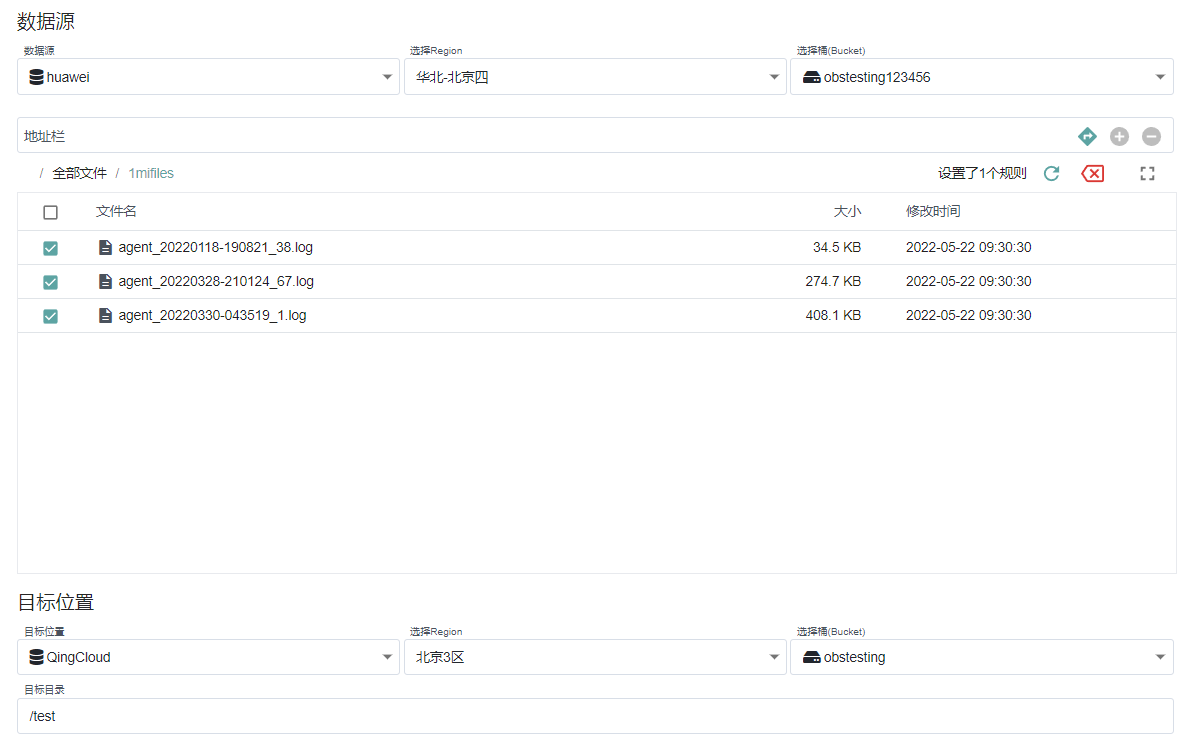
选择数据源端与目标位置。根据计划类型的不同,需要选择不同的源端与目标位置。
(1) 当选择本地同步到对象存储时,源端需要选择挂载在本地的存储需要同步的文件夹,目标位置需要选择目标云端平台账户、区域和Bucket。
(2) 当选择对象存储同步到本地时,源端需要选择源端云端平台账户、区域和Bucket,目标位置选择挂载在本地的存储上的文件夹。
(3) 当选择对象存储间同步时,源端需要选择源端云端平台账户、区域和Bucket,目标位置需要选择目标云端平台账户、区域和Bucket。
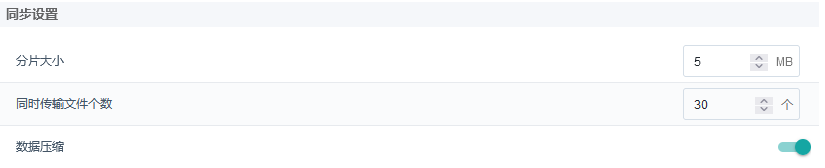
设置相应的计划属性
说明:
(1) 可以修改传输分片大小、同时传输文件个数,、是否开启压缩等。一般情况下不需要修改。
(2) 同步计划在每次比较同步后会默认保留目标端同步目录中所有的孤立文件(即只存在于目标端同步目录而不存在与源端同步目录中的文件),如果您不需要在目标端保留这些文件,请开启 删除孤立文件 选项。

(3) 如果需要保留源端同步目录的全路径(例如C:\My Documents\xxx.xxx)到同步目标端对象存储Bucket中(在桶中示例文件将被同步到bucket_name\c\My Documents\xxx.xxx),请开始 保留父目录结构 选项。

点击 保存 按钮,计划创建成功。
运行/停止计划
在计划列表中选择创建的同步计划。
当计划运行方式为手动同步时,点击右上角 单次运行 按钮运行计划单次同步。
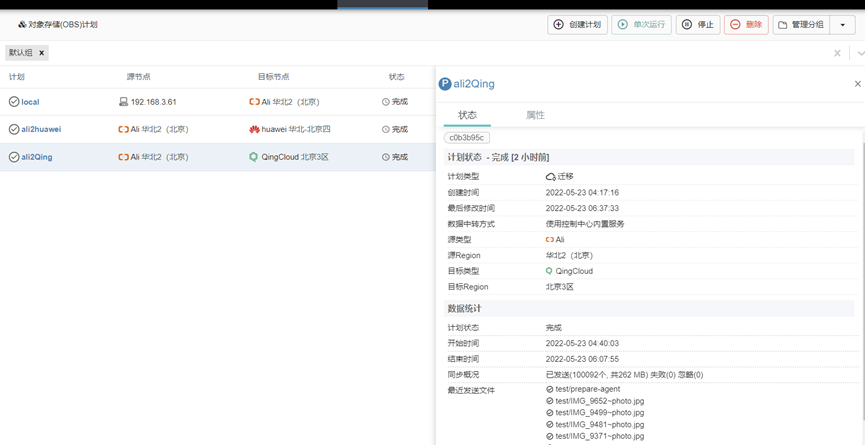
当计划运行方式为定时同步时,点击右上角 运行 按钮启动定时同步,计划会按照定时器自动运行同步。
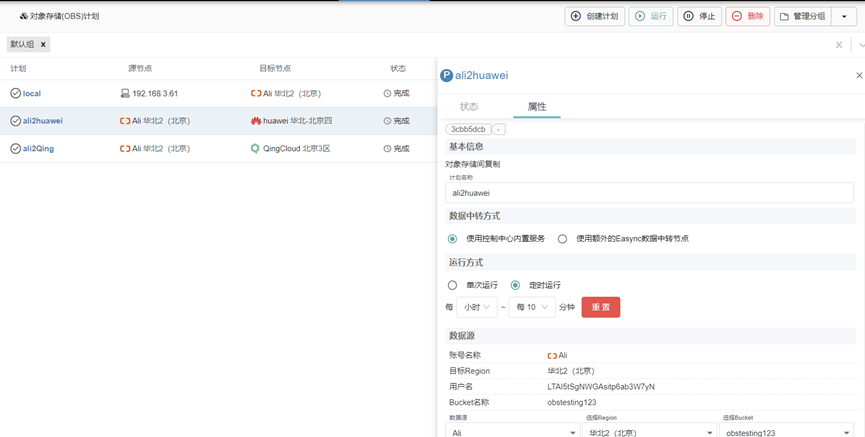
当同步设置中 覆盖已有文件 选项为关闭时,计划开始同步后,Easync OBS数据中转服务会比较源端数据与目标端数据,并只同步差异数据。当同步设置中 覆盖已有文件 选项为开启时,计划开始同步后,Easync OBS数据中转服务将跳过比较,同步全量数据。
选择正在运行中的计划,点击右上角 停止 按钮,停止运行状态中的计划。
日志
OBS后台日志在如下位置:
当使用对象存储间复制时,在控制中心主机:/opt/cloudock/easync/cc/data/logs/esOBSSyncer.log
当使用上传、下载时,在代理机: /opt/cloudock/easync/obsagent/data/logs/esOBSSyncer.log